it einem Kanal kann ein bestehender Chatbot auf einer anderen Webseiten-Domain (mit beliebig vielen URLs) mit separaten Inhalten, Chat-Widget-Design und weiteren gesonderten Einstellungen ausgespielt werden.
Alle Kanäle greifen auf die identische Chatbot Knowledge Base zu, also die Themen, die der KI-Chatbot mittels künstlicher Intelligenz versteht. Der Roll-out auf Webseiten anderer Märkte mittels eines KI-Chatbot-Kanals ist die passende Lösung, vorausgesetzt die zu erwartenden Anfragen von Nutzer:innen unterscheiden sich je nach Markt thematisch nicht oder nur gering.
Typische Anwendungsfälle:
Ein bestehender Chatbot in einer anderen Sprache wird mittels Kanal erstellt.
Dieselben Themen mit angepassten Antwort-Inhalten auf verschiedenen Webseiten (z. B. Zeitungsverlage mit verschiedenen Regionalwebseiten)
- Kanäle hinzufügen
- Einsatzbereich definieren
- Zwischen den Kanälen wechseln
- Themen-Inhalte und Antworten
- Testen
- Webseiten-Integration
- Hub-Accounts & Kanal-Berechtigungen
Im moinAI Hub kann in den Bereichen Statistiken, Themen, Gesprächsführung, Widget & Teaser und Vorschau der Kanal gewechselt werden.
1. Kanäle hinzufügen
Standardmäßig ist im Chatbot nur ein Kanal in deutscher Sprache angelegt. Um Mehrsprachigkeit abzubilden oder unterschiedliche Ausspielwege zu nutzen, können zusätzliche Kanäle ergänzt werden. Im Folgenden wird beschrieben, wie ein neuer Kanal angelegt wird:
-
Über den Menüpunkt Bot Einstellungen > Kanalverwaltung die Kanalübersicht öffnen.
-
Oben rechts auf Neuer Kanal klicken. Anschließend öffnet sich das Fenster Neuer Kanal.
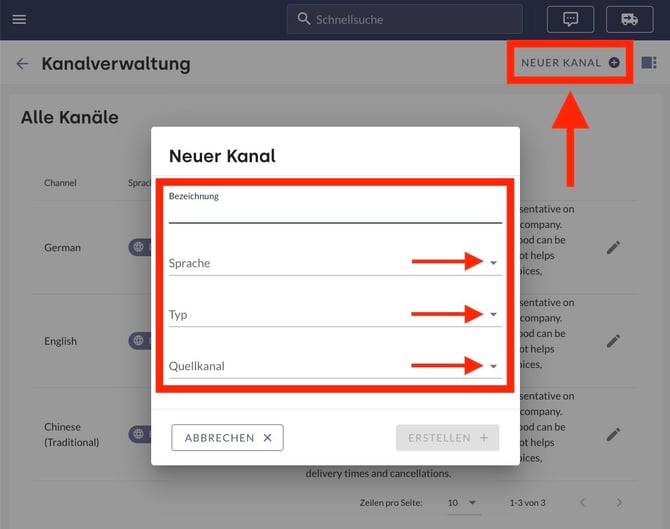
- Im Dialogfenster die folgenden Felder ausfüllen:
- Bezeichnung: Vergabe eines Namens für den neuen Kanal. Die Bezeichnung dient der internen Orientierung und kann später angepasst werden.
- Sprache: Die Auswahl der verfügbaren Kanalsprachen sind lizenzabhängig. Eine vollständige Übersicht der unterstützten Sprachen ist in diesem Artikel zu finden.
- Typ: Bezieht sich auf den Ausspielweg der Chatbot-Unterhaltung. Wird das moinAI Widget verwendet, erfolgt die Auswahl von Widget. Der alternative Ausspielweg WhatsApp kann über das Customer Success Team freigeschaltet werden.
- Quellkanal: Auswahl eines bestehenden Kanals als Vorlage. Alle Inhalte werden kopiert. Wird ein Kanal in einer anderen Sprache gewählt, werden die Inhalte automatisch in die Sprache des neuen Kanals übersetzt. Abschließend müssen die Inhalte und URLs lokalisiert werden.
- Mit einem Klick auf Erstellen wird der neue Kanal angelegt und erscheint in der Kanalübersicht.
Nach der Erstellung eines Kanals sollte der Einsatzbereich definiert werden. Der Einsatzbereich ist entscheidend für die korrekte Einordnung und Verarbeitung eingehender Chatbot-Anfragen.
2. Einsatzbereich definieren
Der Einsatzbereich des KI-Chatbots setzt den Rahmen. Der Einsatzbereich ist entscheidend für die korrekte Einordnung und Verarbeitung eingehender Chatbot-Anfragen. Wie in einem Gespräch zwischen zwei Personen hilft die vorherige Themeneingrenzung, die Anfragen in den korrekten Kontext zu setzen. Es werden relevante von nicht-sinnhaften Anfragen unterschieden.
Der Einsatzbereich muss unabhängig von der Anzahl der Kanäle immer definiert sein, da es sonst zu Verständnisproblemen kommt.
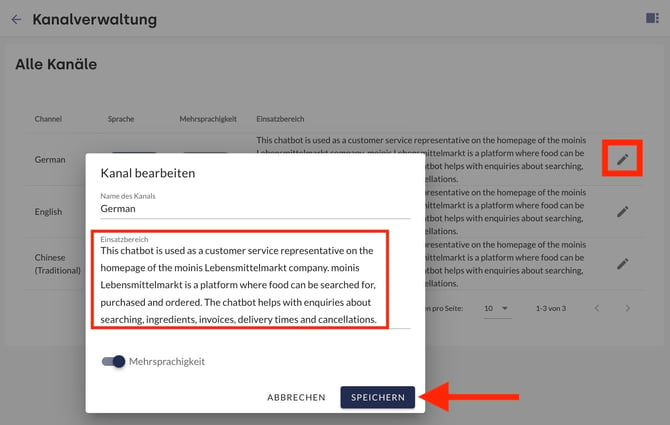
Der Einsatzbereich wird im Menüpunkt Bot Einstellungen > Kanalverwaltung > Stift-Symbol > Einsatzbereich definiert. Mit Speichern wird die Eingabe übernommen.
Wichtig: Idealerweise wird der Einsatzbereich unabhängig von der Kanalsprache in englischer Sprache angegeben. Bei fehlenden Englischkenntnissen hilft ein Online-Übersetzungstool.
| ✅ Das gehört in den Einsatzbereich | ❌ Das gehört woanders hin | Beispiel: Einsatzbereich eines Transportunternehmens |
|
Kontextinformationen
|
Die Kommunikationsart (z. B. Immer Duzen, sachlich antworten etc.) wird in den Kommunikationsregeln festgehalten. Arbeits- und Verhaltenskodizes (keine Spekulationen, ausschließlich auf freigegebene Quellen verweisen etc.) werden in der Persona festgehalten. |
This AI chatbot is used as a customer service representative on the ABC website. ABC transports hazardous goods and is the market leader in hazardous goods transport in Germany, Austria, Switzerland, Luxembourg and Liechtenstein. |
Weitere Beispiele
- Unternehmen vertreibt Chatbot als Produkt: This chatbot is used as a customer service representative on the homepage of moinAI, a SaaS tool for automating customer service. The chatbot assists with enquiries about products, costs and areas of application.
- Unternehmen ist eine Plattform für Wohnungs-Inserate: This chatbot is used as a customer service representative on the homepage of the moinis Immobilien company. moinis Immobilien is a platform where properties can be listed for sale and searched for. The chatbot helps with enquiries about searching, listing, invoices, contracts, cancellations and revocations.
- Unternehmen produziert und vermarktet Lebensmittel: This chatbot is used as a customer service representative on the homepage of the moinis Lebensmittelmarkt company. moinis Lebensmittelmarkt is a platform where food can be searched for, purchased and ordered. The chatbot helps with enquiries about searching, ingredients, invoices, delivery times and cancellations.
3. Zwischen Kanälen wechseln
Kanal-Filter werden in der Themenübersicht sowie im Antwort-Editor, in Statistiken, im Teaser, in Formularen und der Vorschau angezeigt.
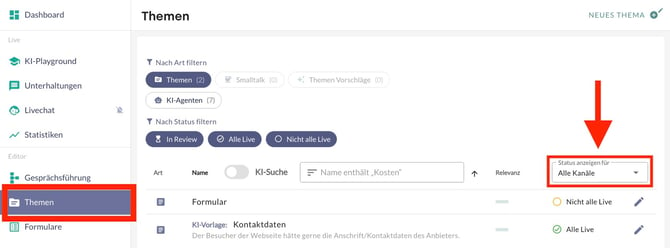
In der Themenübersicht wird der entsprechende Kanal in der Dropdown-Liste "Status anzeigen für" ausgewählt. Der Status eines Themas kann pro Kanal definiert werden. In der Themenübersicht ist es dann möglich nach Kanal zu filtern.
In der Themenübersicht wird der entsprechende Kanal über die Dropdown-Liste ausgewählt. Der Status eines Themas kann pro Kanal definiert werden. In der Themenübersicht ist es dann möglich, nach Kanal zu filtern.
4. Themen-Inhalte und Antworten
Alle bestehenden Inhalte können im Editiermodus in den neuen Kanal übertragen und bei Bedarf auch maschinell übersetzt werden. Die Übertragung der Inhalte auf einen anderen Kanal inklusive maschineller Übersetzung kann jederzeit pro Thema durchgeführt werden. Die Anleitung findet sich in diesem Artikel.
5. Testen
In der Vorschau können die Inhalte aller Kanäle getestet werden. Der Kanal kann auf der linken Seite gewechselt werden.
6. Webseiten-Integration
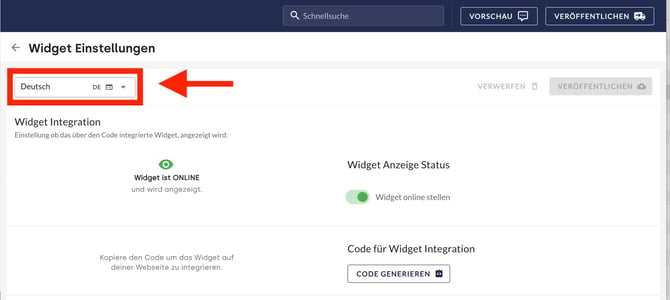
Um den weiteren Kanal live zu stellen, muss er mit dem dazugehörigen Code auf der entsprechenden Webseiten-Domain eingebunden werden. Die jeweiligen Integrationscodes sind im Hub im Menüpunkt Widget & Teaser > Widget Einstellung abrufbar. Dort kann auch das Widget-Design je Kanal angepasst werden. Mehr Informationen zur Einbindung in die Webseite finden sich in diesem Artikel.
7. Hub-Accounts & Kanal-Berechtigungen
Im moinAI Hub lässt sich der Zugriff von Mitarbeitenden auf einzelne Kanäle präzise steuern. Chatbot Owner haben die Möglichkeit, spezifische Kanäle für einzelne Nutzer:innen gezielt zu sperren, auszublenden oder zu deaktivieren. Dies stellt sicher, dass Teammitglieder ausschließlich Zugriff auf die für ihren jeweiligen Aufgabenbereich relevanten Kanäle erhalten.
Die Schritt-für-Schritt-Anleitung zur Verwaltung von Kanal-Sperren in den Benutzereinstellungen findet sich im Artikel zum Benutzermanagement.