
Der Teaser erscheint zusätzlich am Chat-Widget und kann für verschiedene Bereiche der Webseite individuell konfiguriert werden, um Besucher:innen passend zum jeweiligen Kontext zu begrüßen und direkt passende Themen anzubieten. Durch die Ausspielung von spezifischen Teasern, die zur jeweiligen Seite passen, wird das Engagement erhöht. Der aufgesetzte Teaser kann auf allen oder auf ausgewählten Seiten ausgespielt werden.
In diesem On-Demand-Webinar (auf Deutsch) wird die Funktionsweise und der Einsatz des Teasers aufgezeigt.
- Teaser-Aufbau
- Teaser erstellen
- Teaser editieren
- Teaser-Verhalten anpassen
4.1 Webseiten zum Ausspielen eingrenzen
4.2 Zeitversetzte Ausspielung (Auslöser)
4.3 Mobile und Desktop-Ansicht
4.4 Zeitplan für die Ausspielung festlegen
4.5 Regeln mit dem Teaser-URL-Tester prüfen - Schnellfunktionen in der Übersichtsliste
5.1 Reihenfolge
5.2 Teaser duplizieren
5.3 Teaser aktivieren / deaktivieren
5.4 Teaser löschen - Seitenleiste
6.1 Insights (Erfolgsmessung)
6.2 Vorschau
6.3 Status - Teaser-Verhalten nach Interaktion und manuellem Schließen
1. Teaser-Aufbau
Zum einen besteht der Teaser aus einer Textnachricht wie z. B. „Wie kann ich Ihnen helfen?", welche die Aufmerksamkeit der Webseiten-Besucher:innen auf sich zieht. Zum anderen können Aktions-Buttons angelegt werden, die den Nutzer:innen passend zur Seite Chatbot-Themen und Fragestellungen vorschlagen.
Als Standard-Button ist der Aktions-Button „Frage stellen" hinterlegt, um jeden Fragebedarf anzusprechen. Für die verschiedenen Unterseiten können zusätzlich jeweils passende Aktions-Buttons hinterlegt werden, welche direkt die Antwort-Inhalte eines bestimmten Themas ausspielen bzw. eine Antwort von einem KI-Agenten generieren lassen. Wird ein Teaser ausgespielt, überlagert der Avatar das Widget-Symbol auf der Webseite.

2. Teaser erstellen
Neue Teaser können direkt im moinAI Hub hinzugefügt werden.
- Über den Menüpunkt Widget & Teaser > Teaser Setup wird der Teaser eingerichtet.
- Mit einem Klick auf den Button Hinzufügen öffnet sich das Fenster Neuen Teaser erstellen?.
- Dem Teaser wird ein Name gegeben und er wird einem Kanal zugeordnet.
Hinweis: Der Name ist für Nutzer:innen nicht sichtbar und dient ausschließlich der Orientierung im Hub. Der Name kann bei Bedarf später im Teaser-Editor geändert werden.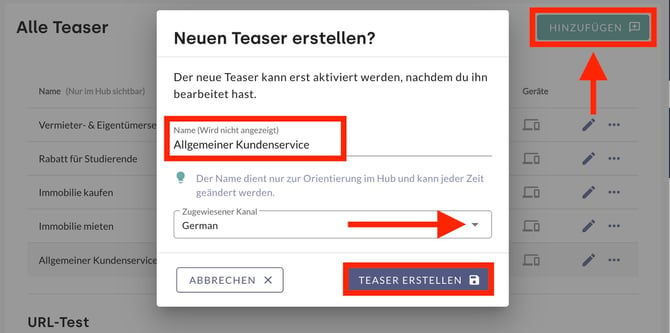
- Mit einem Klick auf Teaser erstellen taucht der Teaser in der Liste Alle Teaser auf. Neue Teaser sind standardmäßig deaktiviert und haben einen grauen Kreis in der Status-Spalte.
3. Teaser editieren
Das Bearbeiten eines Teasers erfolgt über den Editor. Der Zugriff erfolgt über das Stift-Symbol neben dem Teaser.
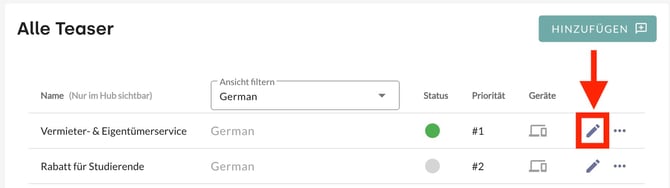
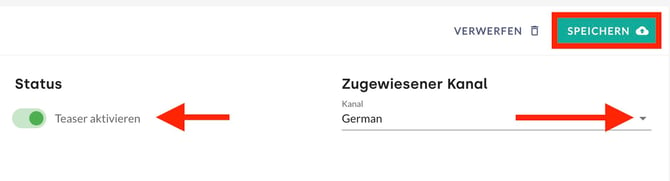
Über den Toggle Teaser aktivieren im Bereich Status erfolgt die Aktivierung oder Deaktivierung des Teasers. Die Zuordnung zu einem Kanal kann hier ebenfalls verändert werden.
Es wird empfohlen, die Aktivierung erst nach Einrichtung des Teasers im Editierbereich umzusetzen.
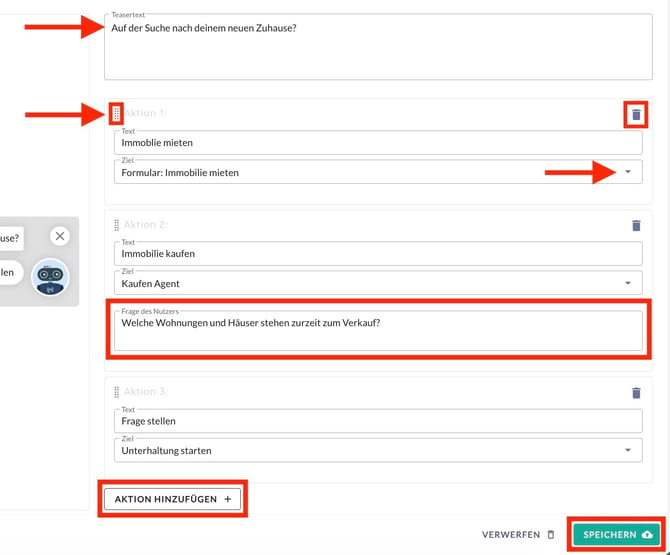
Im Bereich Texte und Aktionen werden der Teasertext und die Teaser-Aktionen definiert. Die Reihenfolge der Aktionen lässt sich über das Punkte-Menü der Aktionskarte verändern. Entfernt werden einzelne Aktionen über das Mülleimer-Symbol. Links neben den Eingabefeldern passt sich die Vorschau in Echtzeit an die Einstellungen an.
- Teasertext: Der Text, der über dem Widget-Icon angezeigt wird. Er macht auf das Widget aufmerksam.
- Aktionen: Aktionen starten die Konversation mit dem Chatbot mit einem bestimmten Formular, Thema oder Agenten. Jede Aktion besteht aus einem Text und einem Ziel. Der Text wird als Button unter dem Teasertext angezeigt. Für Nutzer:innen öffnet sich der Chat und der Chatbot beginnt eine Unterhaltung über das angeklickte Thema. Im Ziel besteht die Auswahl zwischen Unterhaltung starten und allen aktiven Formularen, Themen und KI-Agenten.
- Unterhaltung starten: Der Chatbot beginnt mit einer Begrüßung.
- Thema: Der Antwort-Inhalt des Themas wird ausgespielt.
- KI-Agent: Wird ein KI-Agent als Ziel gewählt, ist die Angabe einer beispielhaften Anfrage ein Pflichtfeld. Dies stellt sicher, dass der KI-Agent nach dem Klick auf den Teaser-Button eine zielgerichtete Antwort ausspielt und Anfragen nicht ins Leere laufen.
- Formular: Das Formular wird ausgelöst und es wird der erste Formularschritt ausgespielt.
Nur live gestellte Formulare, Themen und Agenten stehen hier zur Auswahl.
- Über den Button Aktion hinzufügen werden Aktions-Buttons ergänzt.
4. Teaser-Verhalten anpassen
4.1 Webseiten zum Ausspielen eingrenzen
Standardmäßig wird auf allen Seiten der Teaser ausgespielt, auf denen das Chat-Widget ausgespielt wird. Durch das Definieren von Regeln im Abschnitt Einbindung / URLs kann dies eingegrenzt werden.
-
Erweiterte Optionen aktivieren.
-
Die gewünschte Art der Einschränkung auswählen.
-
Ausspielen auf: Der Teaser wird nur auf Seiten ausgespielt, die eine der folgenden Regeln im Abschnitt erfüllt.
-
Nicht ausspielen auf: Der Teaser wird nur auf allen anderen Seiten ausgespielt, die nicht diese Regeln erfüllen.
-
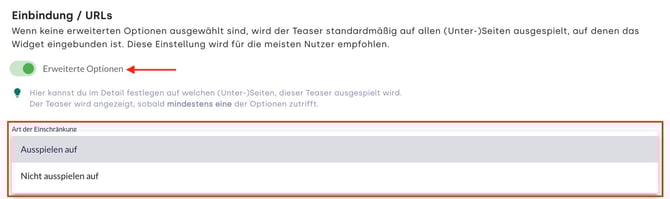
Eine Kombination aus Ausspielen auf und Nicht Ausspielen auf ist nicht möglich. Es können entweder Regeln für Ausspielen auf definiert werden oder Regeln für Nicht Ausspielen auf.
3. Die URL für die Regeln eintragen.
-
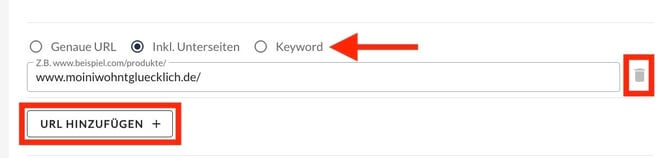
Jede Bedingung kann entweder eine genaue URL, eine URL inklusive Unterseiten oder ein Keyword sein. Für ein Immobilienportal könnten Regeln folgendermaßen aussehen:
-
Genaue URL: Diese Bedingung ist erfüllt, wenn der Teaser von genau dieser Seite angefordert wird. Z. B.
www.moinilebtgluecklich.de/mieten -
Inkl. Unterseiten:
www.moinilebtgluecklich.de/mieten/(erfasst auch/mieten/hamburgoder/mieten/berlin) -
Keyword: Das Wort „immobilien“ (erfasst z. B.
www.moinilebtgluecklich.de/gewerbe-immobilien)
-
Mit dem Button URL hinzufügen können weitere URLs ergänzt werden. Über das Mülleimer-Symbol können einzelne URLs wieder entfernt werden.
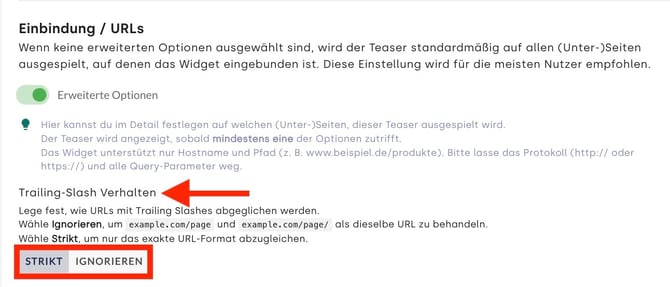
Im Bereich Trailing-Slash Verhalten lässt sich festlegen, ob abschließende Schrägstriche am Ende einer URL (z. B. /preise gegenüber /preise/) bei der Prüfung ignoriert werden. Dies stellt sicher, dass der Teaser abhängig (strikt) oder unabhängig (ignorieren) von abweichenden URL-Schreibweisen zuverlässig ausgespielt wird.
4. Alle Änderungen im Editor werden mit einem Klick auf Speichern übernommen.
4.2 Zeitversetzte Ausspielung (Auslöser)
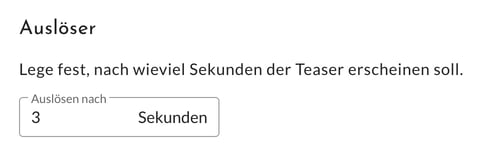
Der Teaser wird regulär nach einer Sekunde ausgespielt. Diese Zeit kann in jedem Teaser im Abschnitt Auslöser angepasst werden:
4.3 Mobile und Desktop-Ansicht
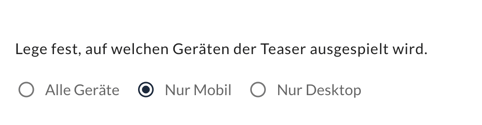
Ein Teaser kann im Abschnitt Auslöser auf allen Endgeräten oder eingeschränkt nur auf der mobilen Version oder der Desktop Version der Webseite ausgespielt werden.
4.4 Zeitplan für die Ausspielung festlegen
Der Zeitplan ermöglicht die präzise Steuerung, zu welchen Zeiten der Teaser auf der Webseite erscheint. Dies ist besonders nützlich, um die Sichtbarkeit an Geschäftszeiten, spezifische Kampagnen-Zeiträume oder die Verfügbarkeit von Mitarbeiter:innen für den Human Takeover anzupassen. So wird sichergestellt, dass Nutzer:innen nur dann angesprochen werden, wenn eine zeitnahe Reaktion oder die Relevanz des Inhalts gewährleistet ist.
Die Begrenzung der Laufzeit eignet sich ideal für temporäre Hinweise, wie etwa Tage der offenen Tür, befristete Rabattaktionen auf Vermittlungsgebühren oder Messeankündigungen.
Die Einstellungen befinden sich im unteren Bereich des Teaser-Editors im Abschnitt Zeitplan.
- Die Aktivierung der Funktion erfolgt über den Toggle Zeitplan aktivieren.
- Über den Toggle Zeitraum begrenzen kann eine spezifische Laufzeit für den Teaser festgelegt werden. Mit Klick auf das Datumsfeld wird der gewünschte Datumsbereich ausgewählt.
- Im Bereich Wochenplan wird für jeden Wochentag einzeln definiert, ob der Teaser ausgespielt werden soll. Die Aktivierung erfolgt über den jeweiligen Toggle neben dem Wochentag (z. B. Montag bis Freitag, wie im Bild unten). Deaktivierte Tage werden ausgegraut.
-
Für jeden aktivierten Tag werden in den Feldern Von und Bis die genauen Uhrzeiten eingetragen. Ein Klick auf die Uhrzeit unterstützt bei der Auswahl der Zeitspanne.
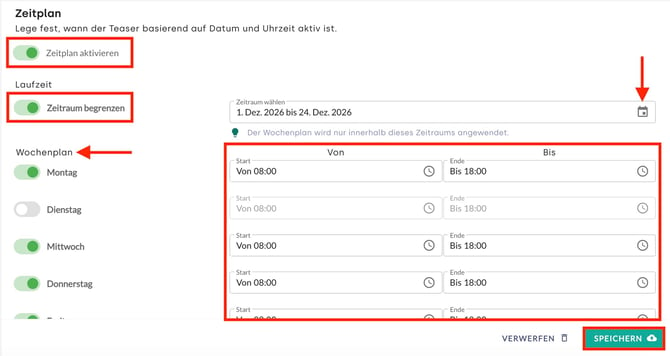
- Mit Klick auf Speichern wird die Konfiguration der zeitlichen Steuerung abgeschlossen.
Ob die Regeln so greifen wie gewünscht, kann mit dem URL-Tester geprüft werden.
Ein aktiver Zeitplan ist der allgemeinen Aktivierung des Teasers übergeordnet. Befindet sich die aktuelle Zeit außerhalb der definierten Intervalle, wird der Teaser nicht ausgespielt, auch wenn der generelle Status auf Aktiv gesetzt ist.
Der Wochenplan wird nur innerhalb des definierten Zeitraums angewendet, sofern die Option Zeitraum begrenzen aktiv ist. Ohne Datumsbegrenzung wiederholt sich der konfigurierte Wochenplan fortlaufend.
4.5 Regeln mit dem URL-Tester prüfen
Der URL-Tester in der Übersichtsseite überprüft, ob die Teaser-Einstellungen auf bestimmten Webadressen erfolgreich ausgespielt werden.
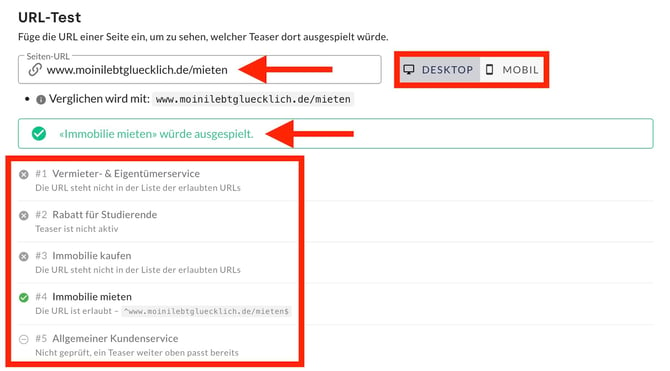
Dazu wird die gewünschte URL der Webseite in das Testfeld eingetragen. Anschließend wahlweise Desktop oder Mobil auswählen, um festzustellen, ob die geräte- und seitenspezifischen Bedingungen erfüllt sind. Danach werden alle aktiven Teaser sequenziell von oben nach unten gemäß ihrer Prioritätsreihenfolge in der Liste geprüft. Für jeden Teaser wird eine transparente Statusbegründung angezeigt:
- Die URL ist erlaubt: Die Kriterien stimmen überein und dieser Teaser wird auf der Seite angezeigt.
- Die URL ist ausgeschlossen: Die Webadresse entspricht einer Ausschlussregel, die im Bereich Nicht ausspielen auf hinterlegt wurde.
- Die URL steht nicht in der Liste der erlaubten URLs: Die Seite erfüllt die definierten Einschlussregeln nicht.
- Teaser ist nicht aktiv: Der Teaser ist in der Übersichtsliste aktuell ausgeschaltet bzw. deaktiviert.
- Nicht geprüft, ein Teaser weiter oben passt bereits: Sobald ein Teaser mit höherer Priorität zutrifft, werden alle nachfolgenden Teaser in der Liste ignoriert.
Anwendungsbeispiel: Testen eines Immobilienportals
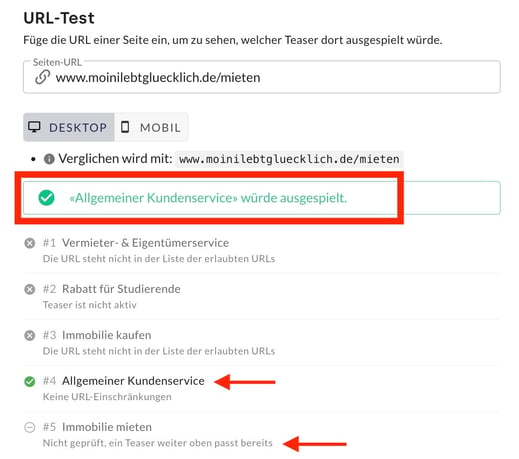
In diesem Beispiel prüft ein Immobilienportal die Unterseite www.moinilebtgluecklich.de/mieten, um sicherzustellen, dass mietspezifische Inhalte korrekt ausgespielt werden:
- Vermieter- & Eigentümerservice (#1): Ausgeschlossen, da
/mietenexplizit als Ausschlussregel hinterlegt ist (Die URL ist ausgeschlossen). - Rabatt für Studierende (#2): Übersprungen, da der Teaser aktuell deaktiviert ist (Teaser ist nicht aktiv).
- Immobilie kaufen (#3): Übersprungen, da die Regel nur den Kaufbereich
/kaufenzulässt (Die URL steht nicht in der Liste der erlaubten URLs). - Immobilie mieten (#4): Treffer! Die URL erfüllt alle Bedingungen, sodass dieser Teaser ausgespielt wird (Die URL ist erlaubt).
- Allgemeiner Kundenservice (#5): Wird nicht mehr geprüft, da der Teaser mit höherer Priorität (#4) bereits gegriffen hat (Nicht geprüft, ein Teaser weiter oben passt bereits).
5. Schnellfunktionen in der Übersichtsliste
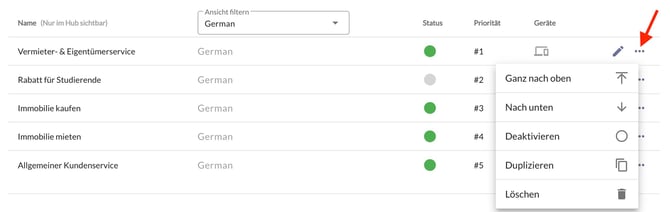
In der Teaser-Übersicht gibt es Schnellfunktionen sowie weiterführende Einstellungen. Der Zugriff erfolgt über das 3-Punkte-Menü neben dem Teaser.
5.1 Reihenfolge
Die Position der Teaser in der Liste entscheidet über deren Priorität. Das System prüft die Liste von oben nach unten: Der erste Teaser, dessen Bedingungen (URL, Zeitplan, Endgerät) erfüllt sind, wird ausgespielt. Nachfolgende Teaser werden ignoriert.
Blockierung durch Priorität: Allgemeine Teaser (z. B. Allgemeiner Kund:innenservice) sollten stets am Ende der Liste stehen. Befindet sich ein allgemeiner Teaser oberhalb eines spezifischen Teasers (z. B. für /mieten), wird der spezifische Teaser niemals angezeigt, da die allgemeine Regel zuerst greift.
Die Reihenfolge wird über das Drei-Punkte-Menü mit den Befehlen Nach oben oder Nach unten verändert.
Anwendungsbeispiel
Allgemeiner Kundenservice (#5) wird nicht mehr geprüft, da der Teaser mit höherer Priorität (#4) bereits gegriffen hat („Nicht geprüft, ein Teaser weiter oben passt bereits.").
5.2 Teaser duplizieren
In der Übersichtsliste kann ein Teaser über das 3-Punkte-Menü schnell und einfach dupliziert werden. Der neu erstellte Teaser ist zunächst deaktiviert, enthält sonst aber alle Inhalte und Einstellungen des ausgewählten Teasers.
5.3 Teaser aktivieren / deaktivieren
Ist der Teaser wie gewünscht editiert, kann er nun aktiviert werden. Die Aktivierung erfolgt entweder im Editor über den Toggle oder in der Teaser-Übersichtsliste über das Drei-Punkte-Menü des jeweiligen Teasers. Die Deaktivierung erfolgt analog zur Aktivierung.
Nach der Aktivierung des Teasers müssen Änderungen nicht veröffentlicht werden. Mit Klick auf Speichern sind Änderungen in aktivierten Teasern unverzüglich aktiv.
5.4 Teaser löschen
Über das Drei-Punkte-Menü in der Übersichtsliste wird mit Löschen der Teaser dauerhaft entfernt.
6. Seitenleiste
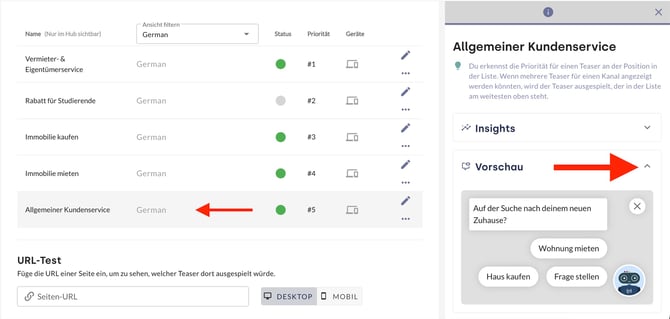
Die Seitenleiste bietet Zugriff auf Teaser-Insights, eine Vorschau und den Status des Teasers. Sie öffnet sich mit Klick auf den Teaser-Namen.
6.1 Insights (Erfolgsmessung)
Insights zeigt die Klickrate des Teasers an. Eine detaillierte Beschreibung der Teaser-Nutzung-Auswertung findet sich in diesem Artikel.
6.2 Vorschau
Mit Klick auf den Teaser-Namen öffnet sich die Seitenleiste. Dort ist eine Vorschau des Teasers einsehbar.
6.3 Status
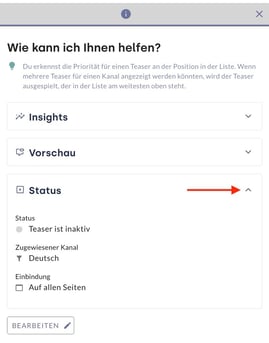
Mit Klick auf den Teaser-Namen öffnet sich die Seitenleiste. Der Status verschafft einen Überblick über die Kerninformationen des Teasers:
- Teaser-Status (aktiv/inaktiv),
- die zugewiesenen Kanäle und
- die Seiten, auf denen der Teaser eingebunden ist.
7. Teaser-Verhalten nach Interaktion und manuellem Schließen
Der Teaser wird standardmäßig beim Aufruf einer Seite ausgespielt. Eine automatische Ausblendung erfolgt, sobald eine Interaktion mit den Aktions-Buttons stattfindet oder das Widget direkt geöffnet wird. Der Teaser wird nicht angezeigt, wenn Nutzer:innen vorher mit Aktions-Buttons des Teasers interagiert hat oder mit Klick auf Widget-Icon bzw. den Avatar das Widget geöffnet hat.
Wird der Teaser durch Klick auf das Schließen-Symbol (X) manuell ausgeblendet, erscheint er beim Neuladen der Seite oder dem Wechsel auf eine Unterseite erneut. Dieses Verhalten stellt die empfohlene Standardeinstellung dar. Um die Erfahrung der Nutzer:innen anzupassen, kann konfiguriert werden, dass die Aktion des Schließens für einen bestimmten Zeitraum gespeichert wird und der Teaser entsprechend so lange nicht mehr ausgespielt wird.
Anpassung der Speicherdauer
Die Anpassung dieses Verhaltens erfolgt global für alle Teaser in den zentralen Darstellungseinstellungen des Widgets im Menüpunkt Widget & Teaser > Widget Darstellung. Die genaue Einstellung dieser ist im Artikel zum Datenschutz beschrieben.
Die Speicherung des Schließen-Status ist technisch daran gebunden, dass die Speicherung von Nutzer-Daten im Widget erlaubt wurde. Ist diese Voraussetzung erfüllt, wird den entsprechenden Nutzer:innen für den definierten Zeitraum kein weiterer Teaser mehr angezeigt.