Schritt 1: Livechat-Funktion aktivieren
- Auf den Menüpunkt Livechat zugreifen.
- Ein Klick auf Paket anfordern beantragt die Freischaltung der Livechat-Funktion.
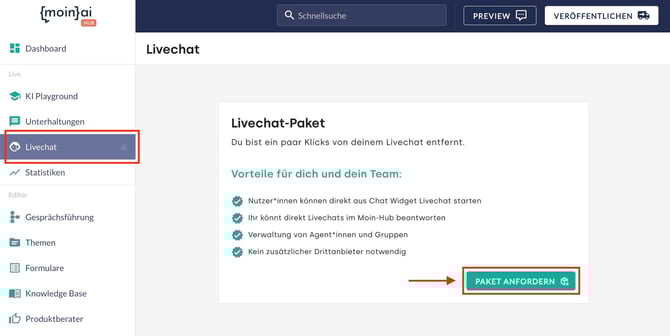
Das Einrichten des Livechats wird durch die Chatbot-Owner:innen durchgeführt. Nach Anforderung des Livechats im Hub erfolgt innerhalb eines Werktages die Freischaltung der Funktion durch das Customer Success Team.
Schritt 2: Livechat-Agent hinzufügen
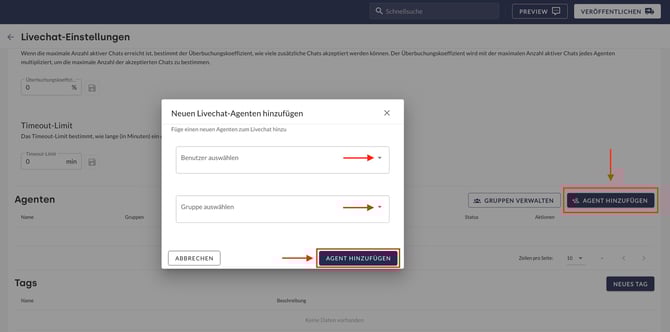
- Im Menüpunkt Bot Einstellungen → Livechat kann der aktivierte Livechat nun konfiguriert werden.
- Mit einem Klick auf Agent hinzufügen werden existierende Benutzer:innen des Chatbots als Livechat-Agen:innen angelegt.
- Anschließend wird die Gruppe ausgewählt.
Hinweis: Mit der Aktivierung des Livechats wird automatisch eine Default-Gruppe zur Verwaltung der Livechat-Agent:innen erstellt. - Über den Button Agent hinzufügen wird die ausgewählte Person und erscheint in der Agenten-Übersicht.
Weiterführende Informationen zum Livechat-Gruppenmanagement sind in diesem Artikel beschrieben. Informationen zum allgemeinen Nutzer:innenmanagement finden sich in diesem Artikel.
Schritt 3: Livechat-Agent konfigurieren
Die Livechat-Agent:innen und Chatbot-Owner:innen können Name, Profilbild und Sprachkenntnisse individuell einstellen. Die Konfigurierung der Livechat-Agent:innen sind in diesem Artikel beschrieben.
Schritt 4: Formular für den Livechat erstellen
Um den Livechat zu triggern, muss dieser in einem Formular eingebettet sein. Die Erstellung eines Formulars ist in diesem Artikel beschrieben.Um das Livechat-Formular für den Test schnell auszulösen, eignet sich das Hinterlegen des Livechats als Quick-Reply-Button in der Gesprächsführung. Die Verknüpfung ist in diesem Artikel beschrieben.
Schritt 5: Livechat testen
- Livechat-Agent:innen sind standardmäßig offline. Mit einem Klick auf die durchgestrichenen Kopfhörer in der Kopfzeile des Hubs stellen sich die Livechat-Agent:innen online.
Hinweis: Über den gleichen Weg stellen sich Livechat-Agent:innen offline.
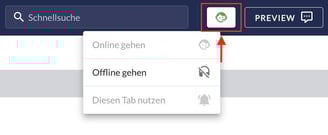
Diesen Tab nutzen
Livechat-Agent:innen dürfen im Hub in mehreren Tabs gleichzeitig eingeloggt sein, aber als Agent:in können sie nur in einem Tab online sein. Mit der Diesen Tab nutzen-Auswahl können Agent:innen den Tab, in dem sie online sind, einfach wechseln. - Mit einem Klick auf Preview in der Kopfzeile des Hubs öffnet sich der Chatbot in einem neuen Tab. Dort kann der Livechat getestet werden.
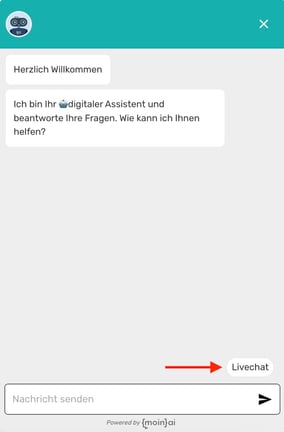
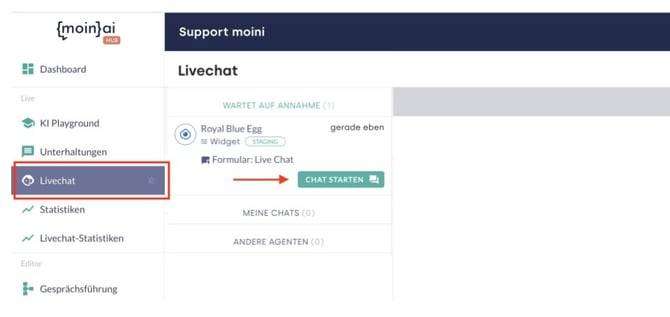
- Die eingehende Anfrage wird im Menüpunkt Livechat unter dem Reiter Wartet auf Annahme über den Button Chat starten angenommen.
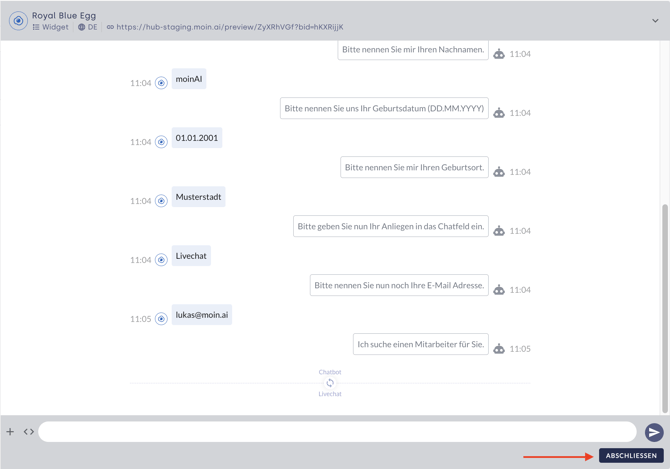
- Beendet wird die Livechat-Unterhaltung über den Button Abschließen.
🚀 Fertig! Der Livechat ist nun erfolgreich aktiviert und konfiguriert.
Weitere Livechat-Informationen
- Tiefergehende Einstellungsmöglichkeiten und Informationen zum moinAI Livechat finden sich in diesem Artikel.
- Weitere Informationen zum Livechat-Gruppenmanagement finden sich in diesem Artikel.
- Die Aktivierung und Funktionsweise der automatischen Übersetzung von Livechat-Nachrichten sind in diesem Artikel beschrieben.