Formulare im KI-Chatbot erfassen strukturiert Nutzer:innen-Daten. Die Weitergabe der so erhobenen Daten an die zuständigen Service-Mitarbeiter:innen beschleunigt sodann die Anfragebearbeitung. Formulare sind anpassbar und Voraussetzung für die Übergabe an menschliche Mitarbeiter:innen (Human Takeover). Der Formular-Editor ermöglicht das Erstellen und Bearbeiten der Formulare inklusive aller Konversationsschritte und Verknüpfungen (z. B. Webhooks). Alle Eingaben, auch die Buttons bei Multiple-Choice oder anderen Conversational-Design-Elementen, werden im Kontext gespeichert.
- Funktionsweise
- Conversational-Design-Elemente
2.1 Multiple Choice Frage
2.2 Freitext Frage
2.3 Ja/Nein Frage
2.4 E-Mail
2.5 Conditional Switch
2.6 Datei Upload
2.7 Text
2.8 Validierbare Eingabe - Content-Elemente
3.1 Text
3.2 Bild
3.3 Video
3.4 Slides
3.5 Einfügen
3.6 Kontext
3.7 Webhook
3.8 Benachrichtigung - Abbruch
- Abschluss
- Leseansicht
- Seitenleiste
7.1 Flow Preview
7.2 Analyse
7.3 Änderungsprotokoll - Export, Import, Verschieben und Kopieren von Formularen
8.1 Zum Kanal kopieren
8.2 Kanal wechseln
8.3 Exportieren
8.4 Importieren - Formulare speichern, verwerfen und veröffentlichen
1. Funktionsweise
Die Funktionsweise des Formular-Editors ist analog zum Antwort-Editor.
Formular erstellen
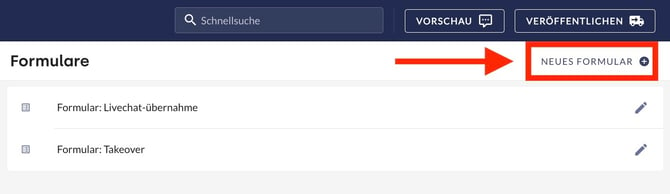
- Im Menüpunkt Formulare oben rechts auf Neues Formular klicken.
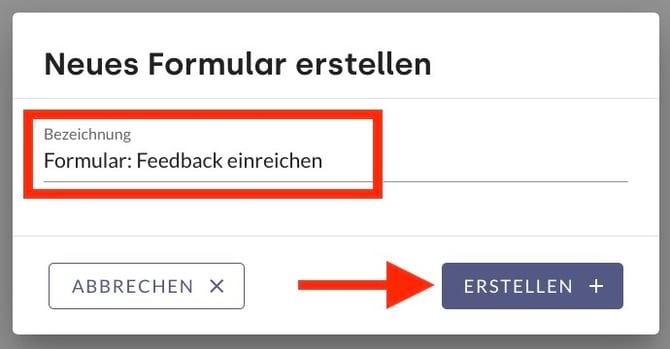
- Dem Formular wird im Feld Bezeichnung ein aussagekräftiger Name zugeteilt.
- Ein Klick auf Erstellen kreiert das Formular.
- Das erstellte Formular taucht nun in der Formularübersicht auf.
- Mit einem Klick auf den Formularnamen öffnet sich eine Seitenleiste. Hier kann der Formularname über Bearbeiten geändert werden.
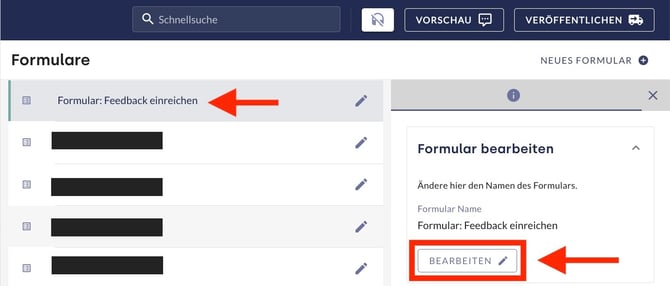
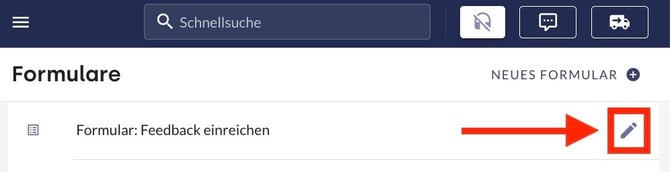
- Mit einem Klick auf das Stift-Symbol neben dem Formularnamen öffnet sich der Formular-Editor. Hier erfolgt das Bearbeiten des Formulars.
2. Elemente
Die Conversational-Design-Elemente umfassen Multiple Choice Fragen, Freitext Fragen, Ja/Nein Fragen, E-Mail-Abfrage, Conditional Switch, Datei Upload, Einfache Texteingabe und Validierbare Eingaben.
Auswahl der Conversational-Design-Elemente
- Nachdem der Formular-Editor in der Formularübersicht über das Stift-Symbol geöffnet wurde, erfolgt die Auswahl des ersten Conversational-Design-Elements im grünen Auswahlfeld Weiter mit.
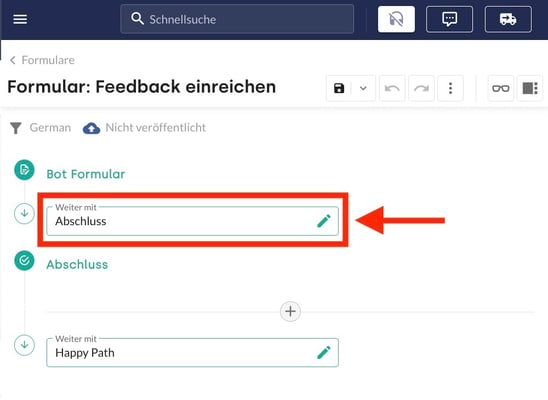
- Mit Klick auf das Stift-Symbol öffnet sich das Fenster Nächsten Schritt wählen. Hier erfolgt die Auswahl des Elements. Mit dem Mausregler kann durch die Auswahl gescrollt werden.
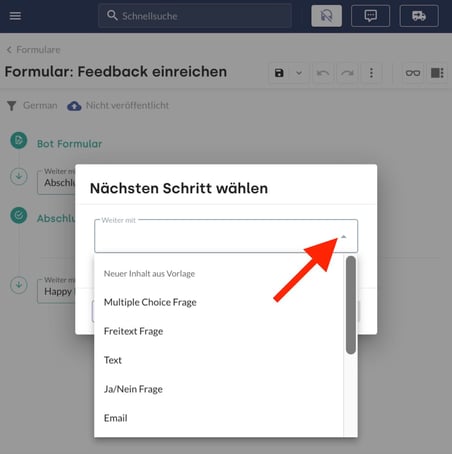
- Die Auswahl wird mit Ok im Formular als Element hinzugefügt.
2.1 Multiple Choice Frage
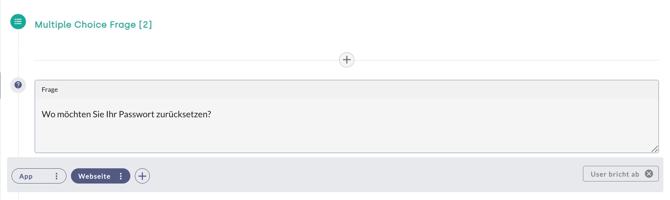
Bei einer Multiple Choice Frage stehen mehrere vorgegebene Antwortmöglichkeiten zur Auswahl. Das Conversational-Design-Element beginnt immer mit der eigentlichen Frage. Diese wird im Textfeld vor den Quick-Reply-Buttons eingefügt. Die möglichen Antworten werden als Quick-Reply-Buttons ergänzt, wobei das Hinzufügen weiterer Buttons über das Plus-Symbol erfolgt.
Quick-Reply-Buttons verschwinden nach der Auswahl im Chat-Widget wieder. Sie leiten zur spezifischen Teilantwort weiter. In der Regel folgt auf jeden Quick-Reply-Button entsprechend eine eigene Antwort.
Mit einem Klick auf das 3-Punkte-Menü neben den Quick-Reply-Buttons kann der Name des Buttons und die Reihenfolge, in der die Buttons erscheinen, bearbeitet werden. Es ist auch das Löschen der Antwort möglich.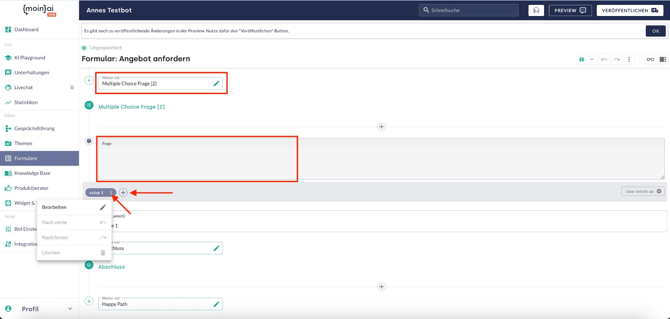
Beispiel
Nutzer:innen fragen, wie sie ihr Passwort zurücksetzen können. Da es mehrere Möglichkeiten gibt, muss vorab gefragt werden, wo sie ihr Passwort zurücksetzen möchten.
Die weiterführende Multiple Choice Frage lautet entsprechend: “Wo möchten Sie Ihr Passwort zurücksetzen?”
Quick Reply Button Auswahl:
- App
- Webseite
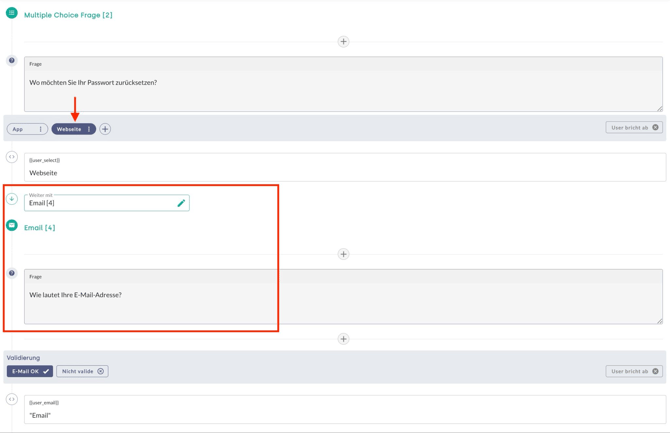
Der weitere Verlauf hängt von der Antwortauswahl ab. Klicken Kund:innen App, wird im weiteren Verlauf auf das FAQ verwiesen. Klicken sie auf Webseite, wird ihre E-Mail abgefragt.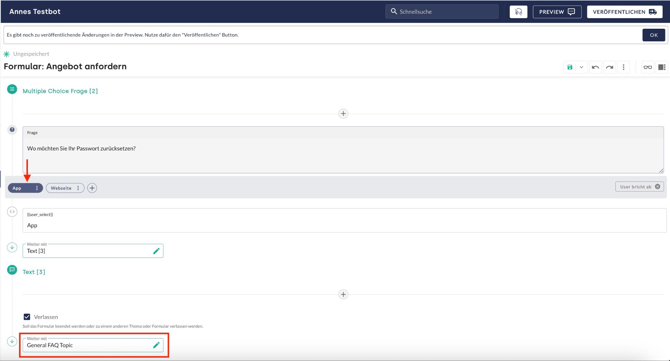
Optional: Anpassung des Abschnittsbezeichnung
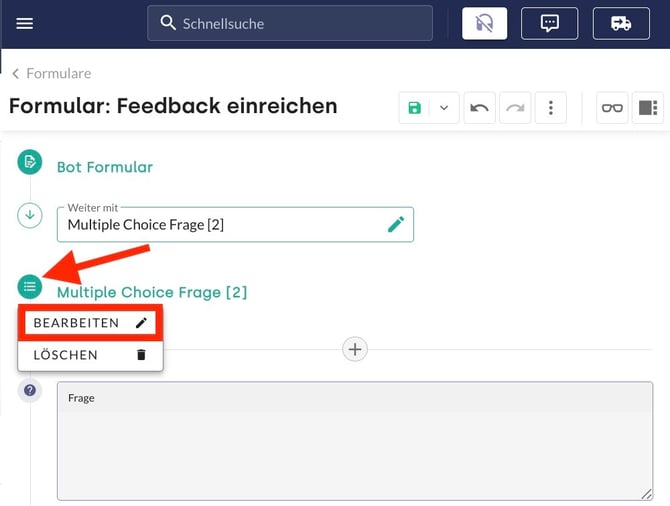
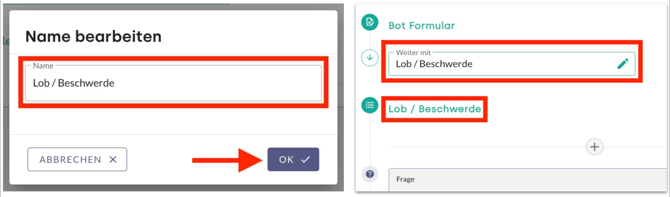
Die generische Bezeichnung „Multiple Choice Frage [2]“ für den Abfrageschritt ist anpassbar. Dies hilft bei der Wiedererkennung und Handhabung der Formular-Schritte. Mit Klick auf den Kreis neben dem Namen und anschließend auf Bearbeiten öffnet sich die Eingabemaske für die Umbenennung. Nach Eingabe der neuen Bezeichnung wird diese Mit Ok wird die neue Bezeichnung übernommen.
2.2 Freitext Frage
Die Freitext Frage ermöglicht eine beliebige Texteingabe. Freitext-Anfragen sind immer dann geeignet, wenn variable Antworten erwartet werden, z. B. Namen, Adressdaten oder Kundennummern.
Beispiel
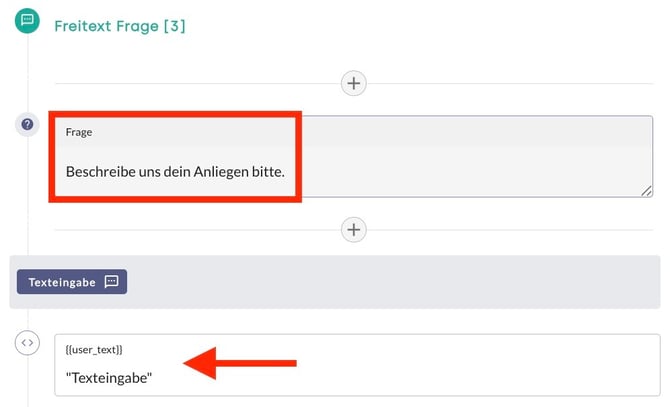
Die Nutzer:innen wollen Feedback hinterlassen. In einem Freitext-Feld sollen diese ihr Anliegen beschreiben. {{user_text}} ist der Platzhalter für die Eingabe der Nutzer:innen.
Optional: Anpassen des Abschnittsnamens
Der generische Name „Freitext Frage [3]” für den Abfrageschritt ist anpassbar. Dies erleichtert das Erkennen und Bearbeiten der Formularschritte. Die Erklärung dazu befindet sich in diesem Kapitel.
2.3 Ja / Nein Frage
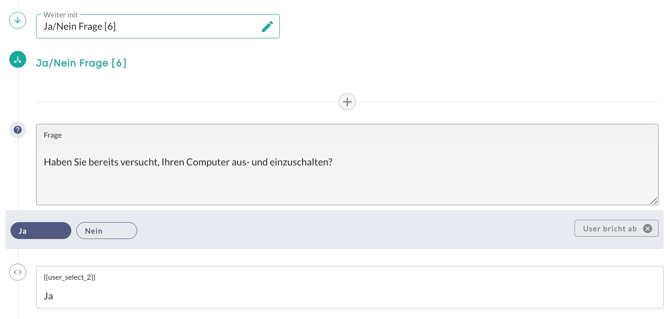
Die Ja/Nein Frage kann wie die Multiple Choice Frage eingesetzt werden, verfügt jedoch nur über die zwei Optionen Ja und Nein als Antwortauswahl.
Wenn Nutzer:innen die Frage mit Freitext beantworten, z. B. mit "Ja, bitte", wird dies als auch verstanden.
Beispiel
Im folgenden Beispiel wird eine Abfrage zur Erfassung der Kundennummer umgesetzt. Ziel ist die Zuordnung von Anfragen zu bestehenden Kundendaten oder Vorgängen. Bei Auswahl der Option Ja erfolgt die Eingabeaufforderung für die Kundennummer. Wird Nein ausgewählt, wird alternativ der Name abgefragt.
Auswahl "Ja"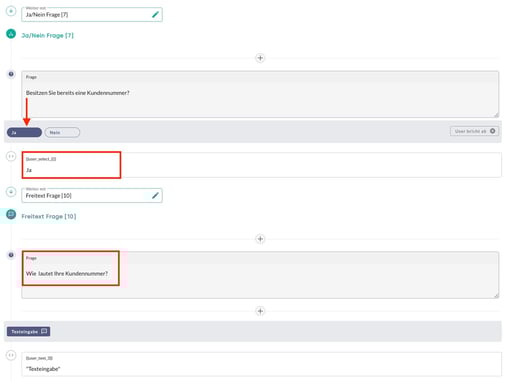
Auswahl "Nein"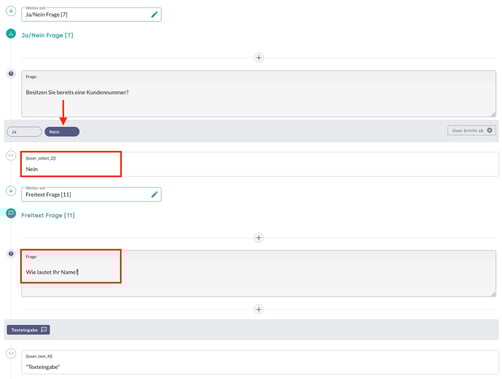
Optional: Anpassen des Abschnittsnamens
Der generische Name „Ja/Nein Frage [7]” für den Abfrageschritt kann angepasst werden. Dies erleichtert das Erkennen und Bearbeiten der Formularschritte. Die Erklärung dazu befindet sich in diesem Kapitel.
2.4 E-Mail
Die Erfassung der E-Mail ermöglicht eine nachträgliche Kontaktierung der Kund:innen wie auch das automatisierte Zusenden von weiterführenden Informationen. In der Regel ist die Abfrage der E-Mail-Adresse der letzte Schritt im Formular. In der E-Mail-Vorlage ist bereits eine Validierung eingebaut.
- E-Mail OK: E-Mail ist valide.
- Nicht valide: E-Mail ist invalide. Hier kann der Verlauf nach einer invaliden E-Mail-Adresse definiert werden.

Optional: Anpassen des Abschnittsnamens
Der generische Name „Email [4]” für den Abfrageschritt kann angepasst werden. Dies erleichtert das Erkennen und Bearbeiten der Formularschritte. Die Erklärung dazu befindet sich in diesem Kapitel.
Automatischer E-Mail-Versand
Nach der Erfassung der E-Mail-Adresse kann die automatische E-Mail-Vorlage genutzt werden, um eine E-Mail-Benachrichtigung an die Adressen von Hub-Benutzer:innen oder an eine andere beliebige E-Mail-Adresse auszulösen. Dabei ist zu beachten, dass im Formular vorab die E-Mail-Adresse der Kund:innen erfasst werden muss, damit Empfänger:innen direkt auf die Anfrage antworten können. Die Einrichtung des automatischen E-Mail-Versands ist in diesem Kapitel zu Benachrichtigungen beschrieben.
2.5 Conditional Switch
Eine Conditional Switch ermöglicht in Formularen die Auswahl unterschiedlicher Pfade auf Basis definierter Bedingungen. Durch die Definition von Bedingungen wird festgelegt, welche Folgefragen oder Aktionen im Formular ausgelöst werden.
Die Entscheidungslogik basiert auf der Auswertung hinterlegter Werte. Dabei werden Eingaben der Nutzer:innen, über addContext gespeicherte Kontextinformationen sowie Ergebnisse aus Webhook-Abfragen mit den hinterlegten Werten verglichen. Der Abgleich erfolgt anhand definierter Kriterien, z. B. der Existenz eines Werts, einer Prüfung auf Gleichheit, Ungleichheit, größer oder kleiner als ein bestimmter Wert.
Beispiel
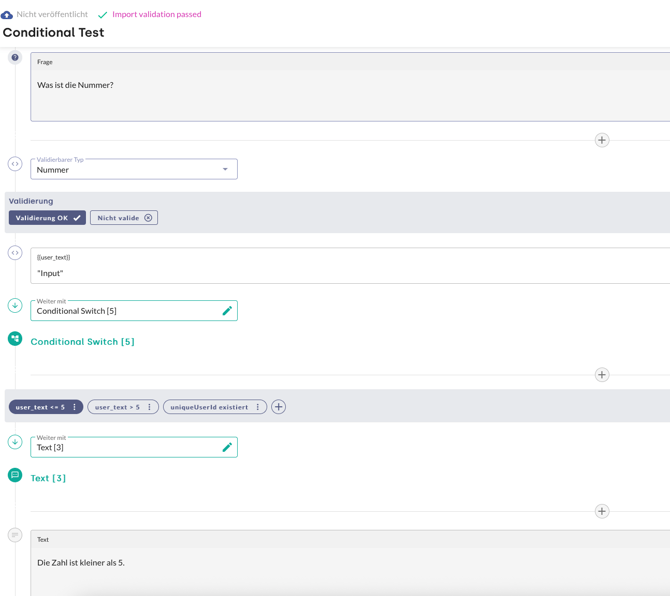
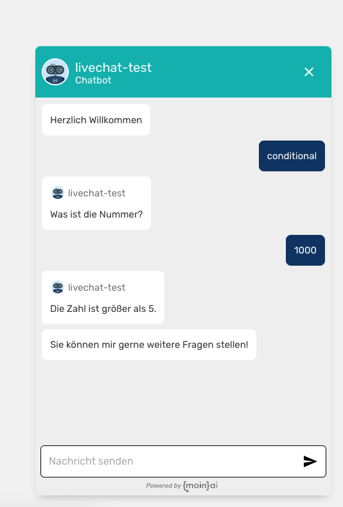
Der Conditional-Switch ist selten notwendig. Häufig sind bereits Multiple Choice Fragen geeignet, um einfache entweder/oder-Konstruktionen abzubilden. Ist ein Conditional-Switch jedoch notwendig, unterstützt das Customer Success Team unter customersuccess@moin.ai bei der Umsetzung.
Optional: Anpassen des Abschnittsnamens
Der generische Name „Conditional Switch [5]” für den Abfrageschritt kann angepasst werden. Dies erleichtert das Erkennen und Bearbeiten der Formularschritte. Die Erklärung dazu befindet sich in diesem Kapitel.
2.6 Datei Upload
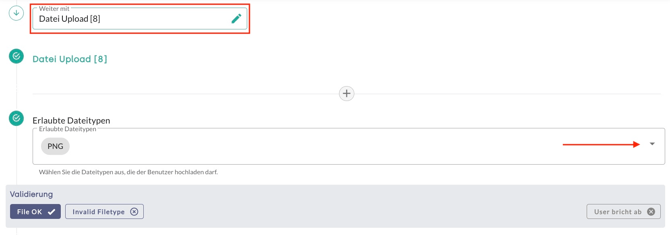
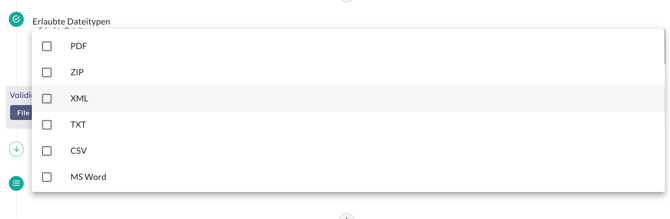
Die Funktion Datei-Upload ermöglicht das Hochladen von Dateien im KI-Chatbot. Dateiuploads können z. B. das Hochladen eines Dokumentes (Personalausweis, Quittungen o.ä.) betreffen. Die Definition zulässiger Dateitypen erfolgt über das Dropdown-Menü unter Erlaubte Dateitypen.
- Unterstützte Dateiformate sind: PDF, ZIP, XML, TXT, CSV, MS Word, MS Excel, MS PowerPoint, PNG, JPEG und GIF.
Um zu verhindern, dass unbrauchbare Dateitypen hochgeladen werden, sollte hier die Auswahl definiert werden. Wird dann ein unzulässiger Dateityp hochgeladen, erhalten die Nutzer:innen die erneute Aufforderung zum Dateiupload. Erst wenn der zulässige Dateityp hochgeladen wurde, geht es im Formular weiter.
Beispiel
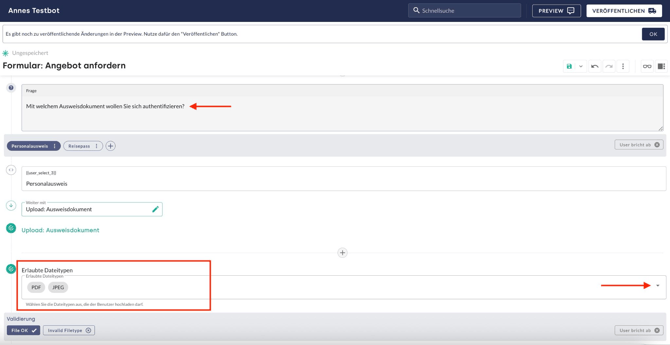
Zur Bearbeitung des jeweiligen Anliegens wird der Upload einer Kopie eines Ausweisdokuments (Personalausweises oder Reisepasses) ermöglicht. Im Beispiel sind ausschließlich die Dokumententypen JPEG und PDF zulässig.
Datei-Uploads in Formularen per E-Mail verlinken
Im Formular kann ein Link mitgeschickt werden, über den auf hochgeladene Dateien zugegriffen werden kann. Dies muss vorab freigeschaltet werden.
Das Customer Success Team unterstützt unter customersuccess@moin.ai bei der Umsetzung.
Optional: Anpassen des Abschnittsnamens
Der generische Name „Datei Upload [8]” für den Abfrageschritt kann angepasst werden. Dies erleichtert das Erkennen und Bearbeiten der Formularschritte. Die Erklärung dazu befindet sich in diesem Kapitel.
2.7 Text
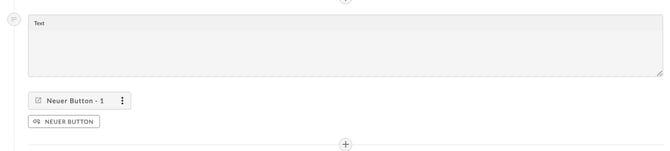
Die einfache Texteingabe ermöglicht das Bereitstellen von Informationen, ohne dass eine Antwort der Nutzer:innen notwendig wird. Anders als bei Fragen mit oder Multiple-Choice-Auswahl erscheint hier nur ein Textblock, aber keine Möglichkeit zur Antwort. Hierzu wird das Conversational-Design-Element Text ausgewählt.
Beispiel
Bevor Nutzer:innen eine Frage gestellt bekommen, soll Grundlegendes, z. B. der Prozess des Formulars, erklärt werden. Dies erfolgt über Textblöcke, ohne dass eine Antwort notwendig wird.

Optional: Anpassen des Abschnittsnamens
Der generische Name "Text" für den Abfrageschritt kann angepasst werden. Dies erleichtert das Erkennen und Bearbeiten der Formularschritte. Die Erklärung dazu befindet sich in diesem Kapitel.
2.8 Validierbare Eingabe
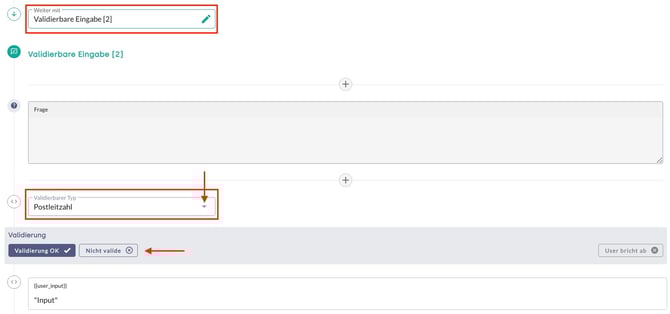
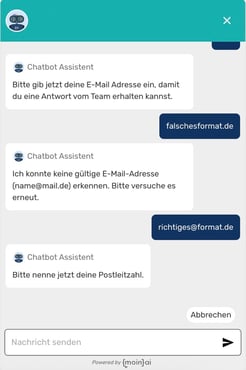
Validierbare Eingaben, auch Validierbare Typen genannt, sind Informationen, die auf Bedingungen geprüft werden. Eine Eingabe ist entweder valide (erfüllt die Bedingungen) oder invalide (erfüllt sie nicht). Entspricht die Eingabe nicht den Bedingungen, fordert der Chatbot die Nutzer:innen zu einer korrekten Eingabe auf.
Zu den validierbaren Typen gehören: E-Mail, URL, Postleitzahl, Nummer, Datum, Telefonnummer, KFZ-Kennzeichen, IBAN und RegExp.
Für die folgenden Typen gelten diese spezifischen Definitionen:
- E-Mail: Dieser Typ validiert, ob die Eingabe dem strukturellen Format einer E-Mail-Adresse entspricht (z. B. text@text.domainendung). Dabei wird die syntaktische Korrektheit geprüft. Es erfolgt jedoch keine Prüfung, ob die E-Mail-Adresse tatsächlich existiert.
- Nummer: Dieser Typ bezieht sich auf eine Nummer im mathematischen Sinne (technischer Zahlenraum) und nicht auf eine beliebig lange Zahlenfolge. Die Validierung ist auf den Bereich von -9007199254740991 bis 9007199254740991 beschränkt.
Falls Informationen wie Bestell- oder Sendungsnummern abgefragt werden sollen, die diese Ziffernanzahl voraussichtlich überschreiten, ist die Verwendung eines eigenen RegExp die bessere Wahl.
Für folgende Typen gelten länderspezifische Standards:
| Eingabetyp | Validierung | Empfehlung bei Abweichungen |
| Telefonnummer | Unterstützt deutsche Nummern (Vorwahl +49). | Nutzung von Freitext bei internationalen Nummern. Hinweis „Bitte Vorwahl angeben“ hinterlegen. |
| Postleitzahl | Unterstützt deutsche PLZ (5-stellige Zahlenkombination). | Nutzung von Freitext bei ausländischen PLZ-Formaten. |
| Datum | Unterstützt Standard-Datumsformate (TT.MM.JJJJ). | Nutzung von Freitext bei speziellen Datumsformaten. |
| KFZ-Kennzeichen | Unterstützt das deutsche Kennzeichen-Format. | Nutzung von Freitext, falls Sonderkennzeichen oder internationale Formate abgefragt werden sollen. |
- RegExp (Regular Expression): Über den Hub können RegExp-Einträge ergänzt werden. Sie beschreiben eine Validierung als regulären Ausdruck. Sie ermöglichen die Validierung benutzerdefinierter Formate (z. B. Kundennummern mit einer spezifischen Kombination von Zahlen, Buchstaben und Sonderzeichen.
Beispiel
Validierung, ob es sich bei der Eingabe um eine E-Mail-Adresse handelt oder nicht.
Beispiel
Validierung, ob es sich bei der Eingabe um eine valide E-Mail-Adresse handelt oder nicht.

Optional: Anpassen des Abschnittsnamens
Der generische Name „Validierbare Eingabe [2]” für den Abfrageschritt kann angepasst werden. Dies erleichtert das Erkennen und Bearbeiten der Formularschritte. Die Erklärung dazu befindet sich in diesem Kapitel.
3. Content-Elemente
Über das Plus-Symbol innerhalb eines Formularschritts lassen sich weitere Elemente ergänzen, um die Unterhaltung mit Nutzer:innen visuell zu strukturieren und die Informationsvermittlung zu optimieren. Hierzu gehören die Funktionen Text, Bild, Video, Slides, Einfügen, Kontext, Webhook und Benachrichtigung.


3.1 Text
Dieses Element entspricht in seiner Funktion dem Conversational-Design-Element Text.
3.2 Bild
Bilder dienen dazu, Produkte zu veranschaulichen oder Anleitungen zu ergänzen. Dies schafft Vertrauen und erhöht die Verständlichkeit komplexer Inhalte.
-
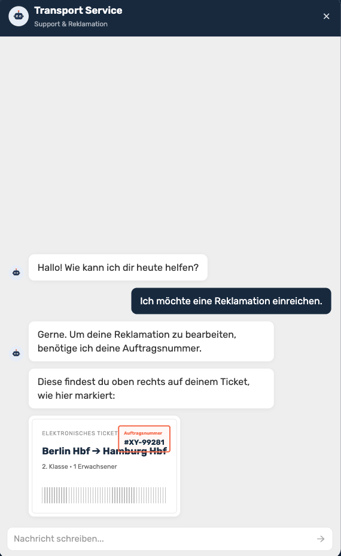
Anwendungsbeispiel: In einem Transport-Szenario nutzt der KI-Chatbot das Bild-Element, um bei einer Reklamation eines Fahrttickets zu verdeutlichen, an welcher Stelle auf dem Ticket die benötigte Auftragsnummer zu finden ist. Dies unterstützt die Kund:innen dabei, die korrekte Information ohne Rückfragen sofort bereitzustellen.
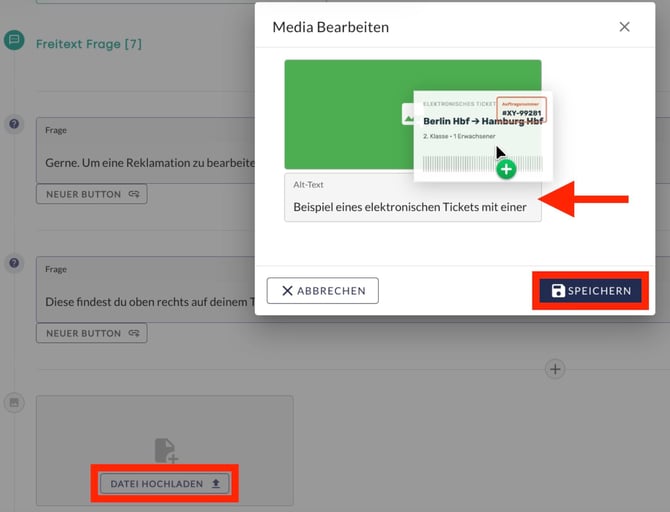
Die Auswahl eines Bildes erfolgt per Datei hochladen oder mittels Drag-and-Drop direkt in das Feld. Um die Barrierefreiheit zu gewährleisten, sollte für jedes Bild ein aussagekräftiger Alt-Text in das vorgesehene Feld einzutragen. Mit Speichern wird das Element dem Formularabschnitt hinzugefügt.

Optimales Bildformat
Zur Optimierung der Ladezeiten wird die Verwendung web-optimierter Bilder empfohlen. Grafiken sollten im Querformat (Breite größer als Höhe) und mit einer geringen Dateigröße (unter 150 kb) hochgeladen werden (z. B. im Format .png oder .jpg). Ein beispielhaftes Seitenverhältnis von 1:2,35 (z. B. bei 500 x 1175 px) sorgt für eine optimale Darstellung im Widget.
3.3 Video
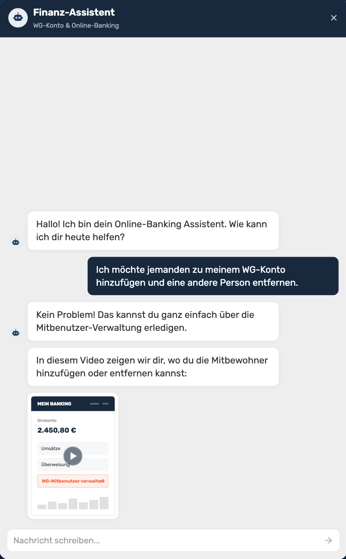
Videos funktionieren analog zur Bild-Einbindung. Sie eignen sich hervorragend, um Sachverhalte dynamisch zu erklären.
-
Anwendungsbeispiel: Im Finanzsektor unterstützt ein kurzes Erklärvideo im Formular Nutzer:innen dabei, die korrekte Stelle für benötigte Dokumente in einem Antrag zu finden.
Optimales Videoformat
Videos können im Format .mpg oder .mov hinzugefügt werden. Auch hier gilt: Um kurze Ladezeiten im Chat-Widget zu gewährleisten, sollte die Dateigröße so gering wie möglich gehalten werden. Die maximale Dateigröße pro Video beträgt 100 MB.
3.4 Slides
Mit der Option Slides können mehrere Bilder in einem interaktiven Bilder-Karussell hinterlegt werden. Im Unterschied zur Option Bild lassen sich für jede einzelne Folie ein Titel, eine Beschreibung, ein Link samt Link-Titel über Neuer Button ergänzen. Diese Slides sind fest im Formular-Design verankert.
-
Anwendungsbeispiel: Ein Unternehmen aus der Tourismus-Branche präsentiert über Slides verschiedene Hotelzimmer-Kategorien inklusive Kurzbeschreibung und direktem Link zur Buchungsseite, um Nutzer:innen bei der Entscheidungsfindung zu unterstützen.
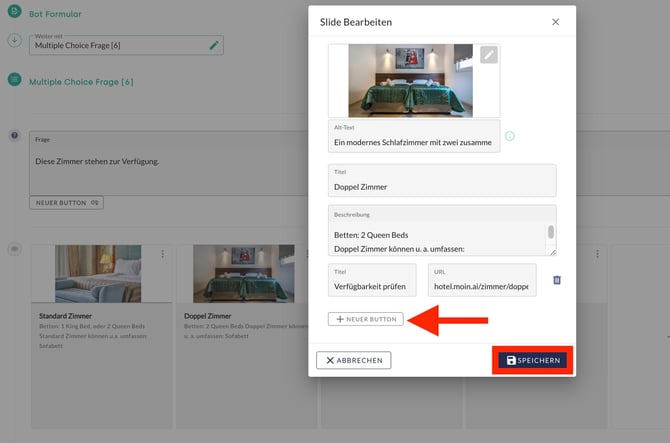
Sollen dynamische Inhalte in Echtzeit aufgegriffen und im Chat als Slides angezeigt werden, erfolgt die Bereitstellung über einen Webhook. Dieser muss im Formular vor den Slides die Daten von einem Drittanbieter-System abrufen. Wie Webhooks für diesen Zweck konfiguriert werden, ist in diesem Artikel beschrieben.
3.5 Einfügen
Mit dieser Funktion lassen sich bereits erstellte Formularelemente kopieren und an einer anderen Stelle im Formular erneut einfügen. Dies spart Zeit bei der Erstellung komplexer Strukturen mit identischem Aufbau. Die Schaltfläche Einfügen ist nur dann anwählbar, wenn zuvor ein Element über das 3-Punkte-Menü kopiert wurde. Erfolgte bisher kein Kopiervorgang, ist die Option automatisch ausgegraut und kann nicht ausgewählt werden.
Soll innerhalb der Unterhaltung lediglich zu einem bestehenden Formularabschnitt gesprungen werden, ist die Verweis-Funktion zu nutzen. Details dazu finden sich in diesem Artikel.
Einrichtung:
- Das gewünschte Element über das 3-Punkte-Menü auswählen und auf Kopieren klicken.
- Im Zielabschnitt des Formulars auf das Plus-Symbol klicken, um die Auswahl der Elemente zu öffnen.
- Auf Einfügen klicken, um das Element an der neuen Stelle zu platzieren.
3.6 Kontext
Mit der Option Kontext lässt sich das Wissen des KI-Chatbots über die aktuelle Unterhaltung gezielt erweitern. Ein Kontext fungiert dabei wie ein „Gedächtnis-Notizbuch“: Der KI-Chatbot speichert bestimmte Informationen über die Nutzer:innen oder deren bisherigen Weg durch das Formular ab. Diese Informationen können später genutzt werden, um das Verhalten des KI-Chatbots in weiteren Gesprächsverläufen präzise zu steuern.
-
Analogie – Rezeption in einem Hotel: Wenn ein Gast beim ersten Kontakt erwähnt, dass er vegan lebt, notiert sich der Rezeptionist dies in seinem Notizbuch. Wenn der Gast später nach einer Restaurantempfehlung fragt, weiß der Rezeptionist sofort Bescheid und schlägt nur vegane Optionen vor, ohne dass der Gast dies erneut erwähnen muss. Genauso funktioniert der Kontext im Formular: Er merkt sich wichtige Informationen, damit der KI-Chatbot später „mitdenken“ kann.
Da die Speicherung von Kontext bei vielen Formular-Elementen bereits automatisch erfolgt, ist die manuelle Konfiguration vor allem dann sinnvoll, wenn spezifische logische Entscheidungen über den gesamten Gesprächsverlauf hinweg getroffen oder Daten für externe Anwendungen vorbereitet werden sollen.
3.7 Webhook
Webhooks ermöglichen die Kommunikation zwischen verschiedenen Anwendungen in Echtzeit. Im Kontext von moinAI bedeutet dies, dass im Chat erhobene Daten an ein externes System übermittelt oder Informationen von dort abgerufen werden, um sie den Nutzer:innen direkt im Chat-Widget anzuzeigen. So können Anfragen zum Bestellstatus oder Daten (z. B. Zählerstände) verschickt werden.
Mit der Auswahl des Webhooks werden diese an der entsprechenden Stelle in das Formular eingebettet und zum Einsatz gebracht. Mehr Informationen zu Webhooks und deren Einrichtung sind in diesem Artikel beschrieben.

3.8 Benachrichtigung
Mit der Option Benachrichtigung kann die automatische E-Mail-Vorlage genutzt werden, um eine E-Mail-Benachrichtigung an Benutzer:innen im Hub oder an eine andere beliebige E-Mail-Adresse auszulösen. Dabei ist zu beachten, dass im Formular vorab die E-Mail-Adresse der Kund:innen erfasst werden muss, damit Empfänger:innen direkt auf die Anfrage antworten können.
In den Einstellungen der E-Mail-Vorlage lässt sich festlegen, ob die Benachrichtigung eine Schaltfläche für eine direkte Antwort (z. B. einen Antworten-Button) enthalten soll. Zudem können weitere spezifische Einstellungen für den Aufbau der E-Mail vorgenommen werden.
Einrichtung
- Nach dem Abschnitt Abschluss auf das Plus-Symbol in der Mitte klicken.
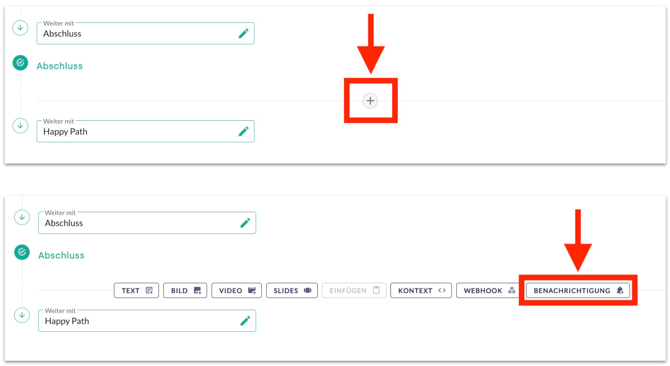
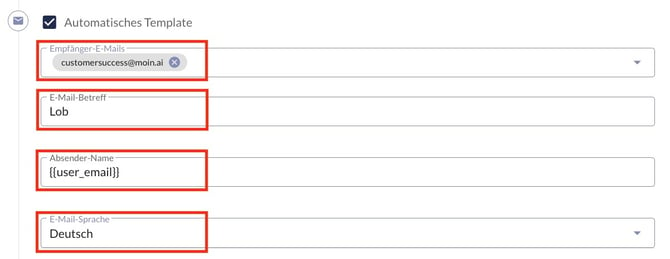
- Anschließend öffnet sich die E-Mail-Vorlage, in der folgende Felder definiert werden:
- E-Mails der Empfänger:innen: Können sowohl Hub-Nutzer:innen als auch externe E-Mail-Adressen sein.
- E-Mail-Betreff: Wird bei allen E-Mails, die durch dieses Formular verschickt wurden, verwendet.
- Absender-Name: Hier kann mithilfe von Handlebars (dynamischen Platzhaltern) der zuvor erfragte Absender-Name automatisiert eingetragen werden. Alternativ kann ein generischer Begriff wie "Kund:in" verwendet werden.
- E-Mail-Sprache: Auswahl der Sprache der automatisch verschickten E-Mail. Dies wirkt sich nicht auf den Inhalt der eingetragenen Daten der Kund:innen aus.
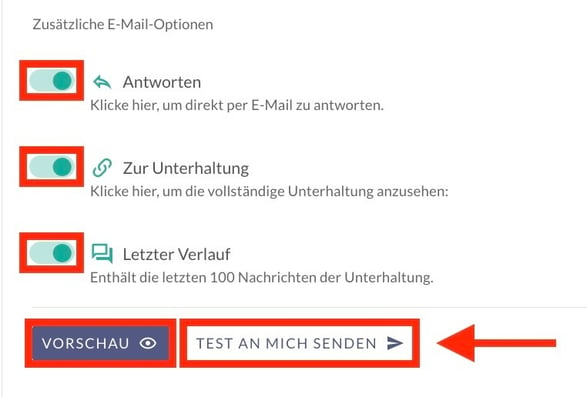
- Mit der Aktivierung des jeweiligen Schalters können zusätzliche E-Mail-Optionen der automatischen E-Mail-Vorlage beigefügt werden:
- Antworten: Ein Antworten-Button wird in der E-Mail angezeigt, um effizient eine Antwort-E-Mail zu starten.
- Zur Unterhaltung: Der E-Mail ist ein Button enthalten, welcher die Empfänger:innen direkt zur vollständigen Unterhaltung weiterleitet. Dies trägt dazu bei, den Kontext der Anfrage besser zu verstehen.
- Letzter Verlauf: Enthält die letzten 100 Nachrichten der Unterhaltung direkt in der E-Mail.
- Mit einem Klick auf den Button Vorschau kann eine exemplarische E-Mail-Vorlage basierend auf den Einstellungen eingesehen werden.
- Über der Button Test an mich senden wird der E-Mail-Versand praktisch getestet.
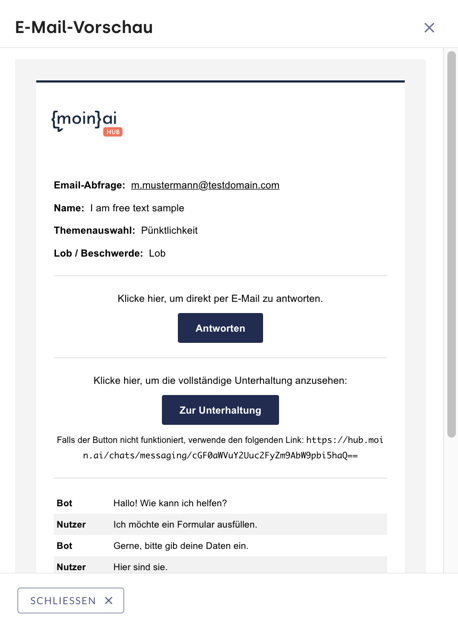
Wenn der Haken bei Automatisches Template nicht gesetzt ist, wird ein individuelles Template verwendet. Hierbei unterstützt das Customer Success Team unter customersuccess@moin.ai.
4. Abbruch
Die Abbrechen-Funktion ermöglicht es Nutzer:innen, einen laufenden Formular-Dialog vorzeitig zu beenden. Dies kann entweder automatisch durch das System oder durch eine manuelle Konfiguration erfolgen.
4.1 Automatische Abbrechen-Option
In bestimmten Abfrageschritten blendet der KI-Chatbot automatisch eine Abbrechen-Option ein, um Sackgassen im Dialog zu verhindern:
-
Validierungsschritte: Bei Elementen wie E-Mail oder Validierbare Eingabe (z. B. Telefonnummer) wird die Frage bei einer fehlerhaften Eingabe wiederholt. In diesem Fall wird zusätzlich ein Abbrechen-Button angeboten.
-
Multiple Choice & Ja/Nein Fragen: Wenn Nutzer:innen die vorgegebenen Buttons nicht nutzen, sondern stattdessen eine Textnachricht senden, wird die Frage erneut mit den Optionen und einem zusätzlichen Abbrechen-Button ausgespielt.
-
Deaktiviertes Eingabefeld: Ist das Texteingabefeld für Multiple Choice oder Ja/Nein Fragen global für den KI-Chatbot deaktiviert, wird der Abbrechen-Button direkt bei diesen Fragen angezeigt.
4.2 Manuelle Abbrechen-Option
Zusätzlich zur Automatik kann in jedem Formular-Schritt ein individueller Abbruch-Pfad eingebaut werden. Dies ist besonders sinnvoll, um Nutzer:innen maximale Flexibilität zu bieten.
-
Innerhalb einer Multiple Choice Frage wird ein Quick-Reply-Button mit der Beschriftung „Abbrechen“ (oder ähnlich) erstellt.
-
Als Nächster Schritt für diesen Button wird das Element Text ausgewählt.
-
Im Bereich dieses Textblocks wird die Checkbox Verlassen aktiviert.
-
Bei der Option Weiter mit erfolgt die Auswahl eines leeren Formulars ohne definierten Endpunkt.
Durch diese Konfiguration wird nach einem Klick auf den manuellen Abbrechen-Button direkt der Happy Path des Chatbots ausgelöst.
5. Abschluss
Der Abschnitt Abschluss definiert, wie ein Formular beendet wird. Je nach Abschlussform variiert die Interaktion nach Formularabschluss. Zur Auswahl stehen die Optionen Happy Path und Livechat.
5.1 Happy Path
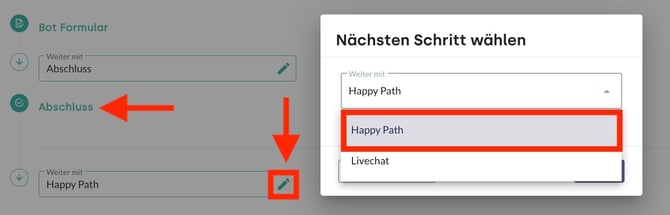
Der Happy Path kommt zum Einsatz, wenn ein Formular erfolgreich abgeschlossen oder ein Thema positiv bewertet wurde. Im Abschnitt nach Abschluss ist der Happy Path standardmäßig ausgewählt.
-
Ist dies nicht der Fall, öffnet sich durch einen Klick auf das Stift-Symbol neben Abschluss die Abschluss-Auswahl.
-
Mit der Auswahl des Happy Paths wird diese mit einem Klick auf Ok übernommen und im KI-Chatbot ausgespielt.
Details zum Aufbau und zur Bearbeitung des Happy Path sind in diesem Artikel beschrieben.
5.2 Livechat
Dient das Formular der Qualifizierung eines komplexen Anliegens, das abschließend von einem Menschen bearbeitet werden soll, kann der Übergang an den Livechat eingerichtet werden. Dadurch werden Nutzer:innen direkt mit einem Service-Mitarbeitenden verbunden.
Weiterführende Informationen zur Funktionalität und Konfiguration des Livechats sind in diesem Artikel beschrieben.
Die Verknüpfung des Livechats mit einem Formular erfolgt folgendermaßen:
- Im Abschluss-Abschnitt ist standardmäßig der Happy Path ausgewählt. Über das Stift-Symbol öffnet sich die Abschluss-Auswahl.
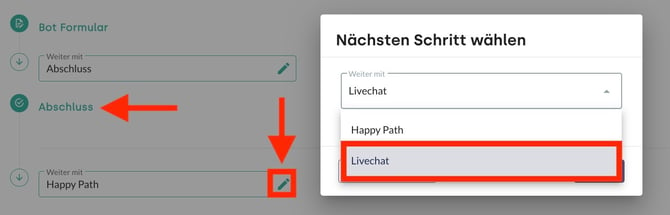
- Nach Auswahl von Livechat wird der Livechat-Abschnitt dem Formular hinzugefügt.
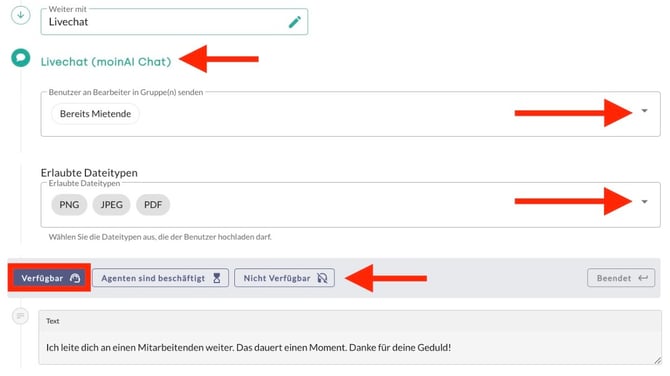
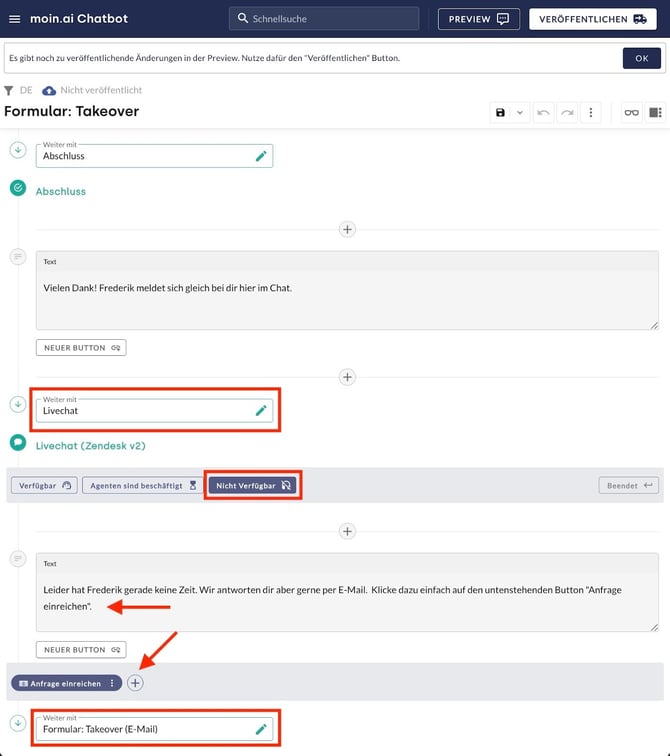
- Anschließend werden die Pfade für die Szenarien Verfügbar, Agenten sind beschäftigt und Nicht verfügbar definiert.
- Es empfiehlt sich, an dieser Stelle ein Text-Element hinzuzufügen, welches über den Verbindungsaufbau informiert.
- Im Bereich Benutzer an Bearbeiter in Gruppe(n) senden wird festgelegt, an welche Mitarbeitenden-Gruppe die Livechat-Anfrage weitergeleitet wird.
Beispiel
Eine Wohnungsbaugenossenschaft hat ein Formular hinterlegt, um Anfragen zum Thema Nebenkostenabrechnung zu bearbeiten. Dabei wurden die Livechat-Agent:innen in ihrer Expertise dahingehend in Gruppen aufgeteilt, ob sie Personen beraten, die bereits in einem Mietverhältnis mit der Genossenschaft stehen oder nicht. Anfragen zum Thema Nebenkostenabrechnung sollen nur Livechat-Agent:innen der Gruppe "Bereits Mietende" erhalten. Da Kund:innen ggf. Fotos oder die PDF ihrer Abrechnung hochladen können sollen, wurden die Dateitypen .png, .jpeg und .pdf freigegeben. Zu guter Letzt wurde das Text-Element hinzugefügt, welcher Kund:innen kommuniziert, dass der KI-Chatbot aktuell nach freien Livechat-Agent:innen sucht.
Email (Livechat-Agent:innen nicht verfügbar)
Alternativ kann der automatische Versand einer E-Mail als Abschlussoption genutzt werden. Dies ist besonders hilfreich, wenn der Livechat nicht erreichbar ist (Pfad Nicht verfügbar). Die E-Mail-Abfrage ermöglicht die nachträgliche Kontaktaufnahme mit den Nutzer:innen.
Die Einrichtung erfolgt in zwei Schritten:
- Die E-Mail-Abfrage wird in einem separaten Formular erstellt, da im Pfad Nicht verfügbar nur Themen oder Formulare, jedoch keine einzelnen Elemente ausgewählt werden können.
- Die Einrichtung des automatischen E-Mail-Versands ist in diesem Kapitel beschrieben.
6. Leseansicht
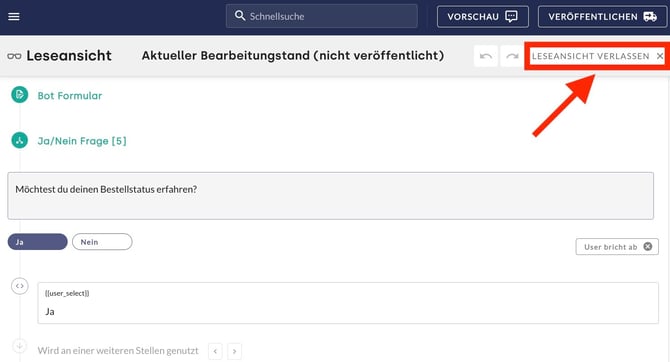
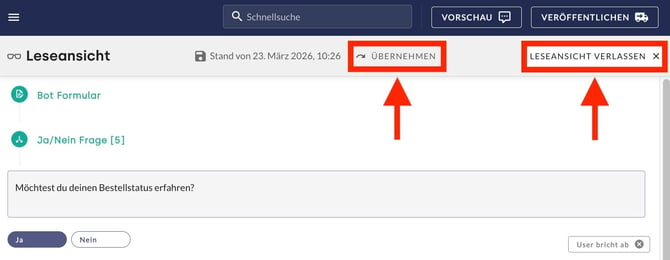
Die Leseansicht ermöglicht die Betrachtung des aktuellen Bearbeitungsstands des Formulars in einem Lesefluss ohne Editier-Buttons. Der Lesemodus öffnet sich mit einem Klick auf das Brillen-Symbol und wird über die Schaltfläche Leseansicht verlassen beendet.

7. Seitenleiste
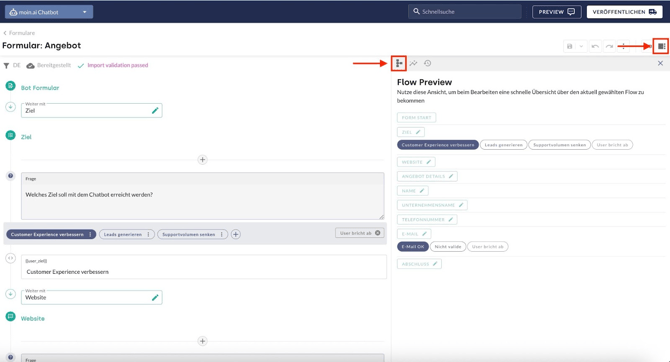
Die Seitenleiste bietet Zugriff auf Flow Preview, Analyse und das Änderungsprotokoll. Sie öffnet sich über das Seitenleisten-Symbol rechts.

7.1 Flow Preview
Mit einem Klick auf das Seitenleisten-Symbol öffnet sich die Flow Preview. Sie bietet eine kompakte Übersicht der Formular-Abschnitte.
- In der Flow Preview können mit einem Klick auf das Stift-Symbol die Namen der Abschnitte angepasst werden.
- Die Navigation zu den Formular-Abschnitten erfolgt durch einen Klick auf den Abschnittsnamen. Diese Funktion ist insbesondere bei längeren Formularen hilfreich.
7.2 Analyse
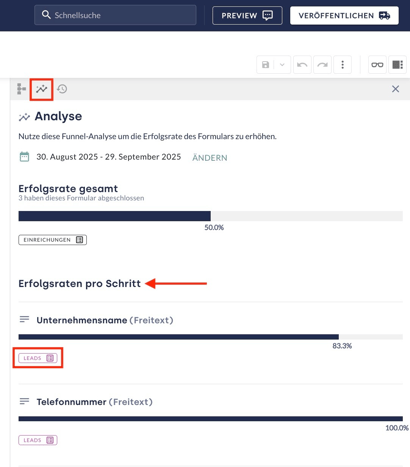
Die Analyse wird über das Seitenleisten-Symbol und einem anschließenden Klick auf das Liniendiagramm-Symbol geöffnet. Die Analyse zeigt die Erfolgsrate des Formulars an.
- Zeitraum: Einstellung des Analysezeitraums über Ändern auf Höhe des Kalender-Symbols
- Erfolgsrate gesamt: Anzahl und prozentuale Angabe der vollständig abgeschlossenen Formulare.
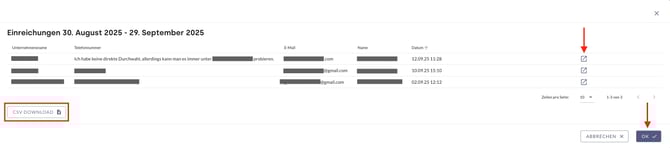
- Einreichungen: Auflistung aller vollständig ausgefüllten Formulare. Mit einem Klick auf das Rechteck mit dem Pfeil öffnet sich das komplette Formular. Mit dem Button CSV Download ist ein Download aller Informationen als CSV-Datei möglich.
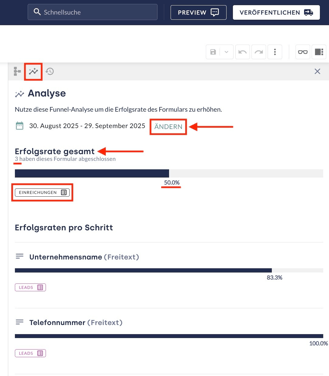
- Erfolgsraten pro Schritt: Prozentuale Angabe zu eingereichten Informationen innerhalb einzelner Formular-Abschnitte.
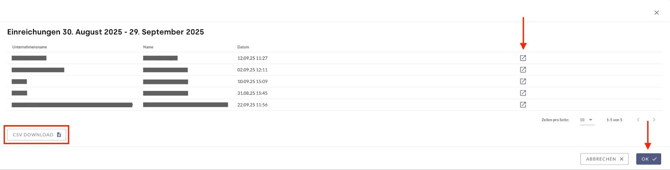
- Leads: Übersicht zu Formularen mit Eingaben in den jeweiligen Abschnitten. Ein Klick auf das Symbol Rechteck-mit-Pfeil ermöglicht die vollständige Formularansicht. Mit dem Button CSV Download ist ein Download aller Informationen als CSV-Datei möglich.
7.3 Änderungsprotokoll
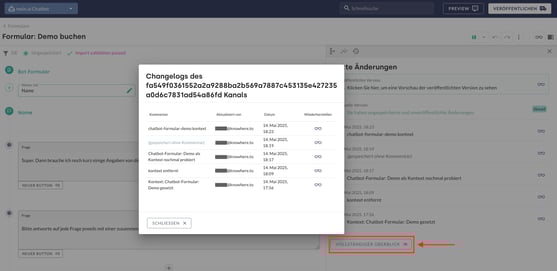
Das Änderungsprotokoll wird über das Seitenleisten-Symbol und einem anschließend Klick auf das Uhr-Symbol geöffnet. Dort sind sämtliche Änderungen am Formular dokumentiert.
Über das Brillen-Symbol erfolgt die Ansicht vorheriger Formularversionen in der Leseansicht.Das Bearbeiten einer vorherigen Version wird durch die Funktion Leseansicht verlassen ermöglicht. Mit einem Klick auf Übernehmen erfolgt eine Überschreibung des aktuellen Formulars mit der geöffneten Version.
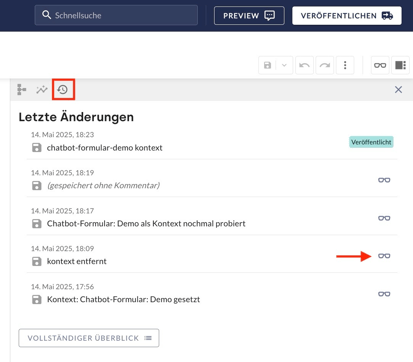
- Zusätzliche Informationen, wie z. B. die Person, welche Änderungen durchgeführt hat, sind über den Button einsehbar.
8. Export, Import, Verschieben und Kopieren von Formularen
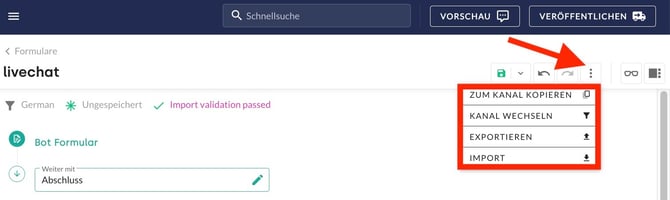
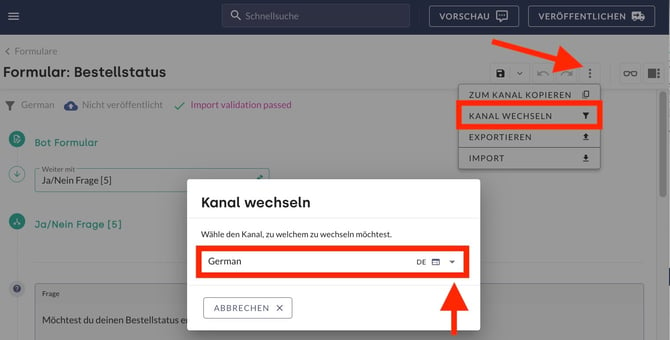
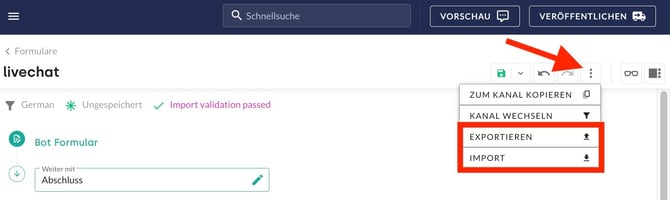
Über den Menüpunkt Formulare kann ein Formular geöffnet und über das Stift-Symbol bearbeitet werden. Hinter dem Drei-Punkte-Menü stehen die Optionen Kanal wechseln, Zum Kanal kopieren, Exportieren und Import zur Verfügung.
8.1 Zum Kanal kopieren
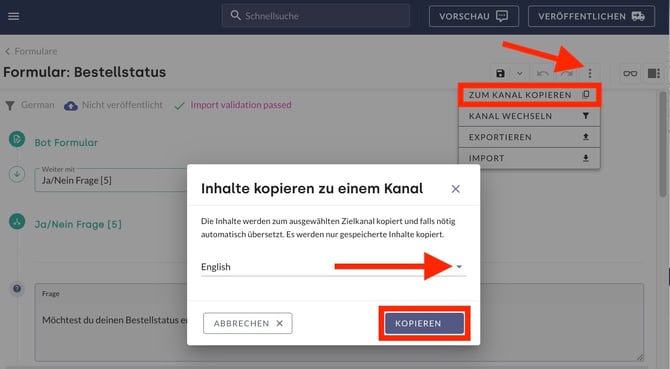
Die Funktion Zum Kanal kopieren ermöglicht das Kopieren eines Formulars in einen anderen Kanal des KI-Chatbots. So können Formulare vom Aufbau zeitsparend mehrfach verwendet werden. Nach Auswahl der Option mit Klick auf das Drei-Punkte-Menü öffnet sich ein Fenster zur Auswahl des Zielkanals. Die Kopie wird mit einem Klick auf den Kopieren-Button erstellt.
Die Kopie eines Formulars dient der vereinfachten Mehrfachverwendung identischer Strukturen und der Wiederverwendung einzelner Formularbestandteile.
8.2 Kanal wechseln
Die Funktion Kanal wechseln ermöglicht die Verschiebung eines Formulars von einem Kanal in einen anderen. Die Verschiebung erfolgt sofort nach Auswahl des Zielkanals.
8.3 Exportieren
Über Exportieren erfolgt der Download des Formulars im JSON-Format. Diese Funktion dient der Sicherung und externen Weiterverwendung von Formularstrukturen.
8.4 Import
Die Option Importieren ermöglicht das Hochladen eines Formulars im JSON-Format vom lokalen Computer in den KI-Chatbot.
9. Formulare speichern, verwerfen und veröffentlichen
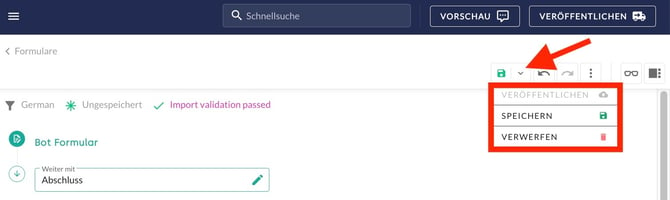
Das Speichern, Verwerfen und Veröffentlichen des Formulars erfolgt über den Pfeil neben dem Disketten-Symbol.
Ein Klick auf das Disketten-Symbol selbst speichert das Formular ebenfalls.
- Änderungen müssen manuell über den Button Speichern bestätigt werden, bevor sie veröffentlicht werden können.
- Der Veröffentlichen-Button kann nur nach gespeicherten Änderungen geklickt werden und ist ansonsten ausgegraut.
Wichtig: Erst mit der Veröffentlichung des Formulars wird es live im KI-Chatbot angewendet.
Empfohlenes Vorgehen:
- Inhalt hinterlegen bzw. anpassen und speichern.
- Getätigte Änderungen in der Vorschau testen.
Alles perfekt? Dann den Veröffentlichen-Button klicken und los geht's! 🚀