Der Avatar ist die visuelle Repräsentation des KI-Chatbots innerhalb des Widgets. Da die Interaktion in einer Gesprächssituation stattfindet, fördert ein grafisches Gesicht die Akzeptanz und erleichtert den Dialog für Nutzer:innen. Aus Nutzer:innensicht ist es deutlich angenehmer und einfacher, mit einem Chatbot in Dialog zu treten, wenn dieser ein Gesicht hat – schließlich unterhält sich niemand gerne mit einem Logo.
Gleichzeitig dient eine stilisierte Darstellung der Transparenz, um den automatisierten Charakter des Gegenübers zu verdeutlichen und die Erwartungshaltung der Webseiten-Besucher:innen an einen nicht-realen Gegenüber realistisch zu steuern. Als Teil des Teasers überlagert der Avatar das Widget-Symbol auf der Webseite, sobald ein Teaser ausgespielt wird.
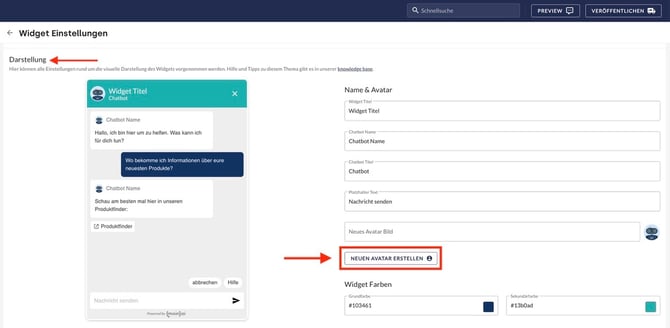
Der Zugriff auf den Widget-Editor erfolgt über den Menüpunkt Widget & Teaser → Widget Darstellung.

Für die Gestaltung des Avatarbildes bestehen zwei Optionen: die Nutzung der systemeigenen Vorlage im Moini-Design oder die Verwendung einer individuell erstellten Figur.
1. Moini Design
Das Moini-Design bietet eine speziell für das Widget entwickelte Vorlage, bei der Proportionen und Positionierung bereits optimal vordefiniert sind. Neben der farblichen Abstimmung auf das Corporate Design besteht die Option, das Firmenlogo auf der Brust des Avatars zu integrieren.

- Im Abschnitt Darstellung auf den Button Neuen Avatar erstellen klicken.
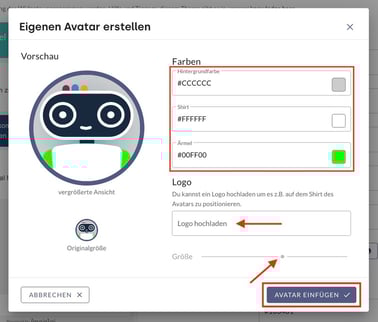
- Anschließend die Farben des Avatars und den Hintergrund einstellen.
- Optional mit einem Klick auf das Feld Logo hochladen ein Logo hinzufügen.
- Mit dem Schieberegler die Logogröße anpassen.
- Mit der Maus das Logo in der Avatar-Vorschau wie gewünscht platzieren.
- Über Avatar einfügen werden die Einstellungen übertragen.
-
Anschließend auf Veröffentlichen klicken, um den Avatar im Widget-Editor zu speichern.
Die Nutzung des Moini-Designs wird empfohlen, da dieser Avatar technisch und visuell bereits vollständig auf die Anforderungen des Widgets optimiert ist.
Vorteile des Avatars im Moini-Design im Überblick
- eigens für dieses Widget entwickelt und bereits optimal darauf eingestellt
- Farben nach individuellen Vorgaben anpassbar
- auf Wunsch mit Logo auf der Brust
2. Eigener Avatar
Bei der Verwendung einer eigenen Grafik ist auf eine hohe Erkennbarkeit des Gesichts zu achten. Gesichtszüge sollten sich deutlich vom Hintergrund abheben und eine freundliche, aufmerksame Ausstrahlung vermitteln. Des Weiteren gibt es Voraussetzungen für die Bilddatei allgemein und den Hintergrund.
2.1 Bilddatei / Sichtbarer Bereich
Zur Gewährleistung einer sauberen Darstellung müssen eigene Bilddateien spezifische Anforderungen erfüllen.
|
Merkmal |
Anforderung |
|
Bildformat |
JPG oder PNG |
|
Mindestmaße |
64 x 64 Pixel |
|
Maximalmaße |
512 x 512 Pixel |
|
Sichtbarer Bereich |
Quadratische Quelldatei, die im Widget kreisförmig maskiert wird |

2.2 Hintergrund
Der Hintergrund des Avatars darf nicht komplett weiß (#FFFFFF), schwarz (#000000) oder dunkelgrau (#222222) sein. Da diese Farbtöne an verschiedenen Stellen im Widget für Umrandungen genutzt werden, ist eine visuelle Abhebung des Avatars bei Verwendung dieser Farben nicht gewährleistet.

Falls noch kein passender Avatar vorliegt, kann jederzeit auf das Moini-Design zurückgegriffen werden, um den Gestaltungsaufwand zu minimieren.