Der moinAI Livechat ist ein integrierter Bestandteil der moinAI-Lösung und wird vollständig im moinAI Hub aktiviert und verwaltet. Eine separate technische Integration ist nicht erforderlich. Ergänzende Hinweise zur Einrichtung, zum Gruppenmanagement und zur automatischen Übersetzung finden sich über die angegebenen Links.
Der Livechat ermöglicht die Bearbeitung beratungsintensiver oder komplexer Anliegen, die nicht vollständig durch den KI-Chatbot gelöst werden können. Über ein entsprechendes Formular erfolgt ein nahtloser Übergang zwischen automatisierter und persönlicher Unterstützung.
Die Vorteile des Livechats bestehen insbesondere darin, dass einfache Anliegen automatisiert durch den Chatbot gelöst werden und das Service-Team sich so auf anspruchsvollere Anfragen konzentrieren kann. Der KI-Chatbot übernimmt also entweder die vollständige Problemlösung oder die notwendige Vorqualifikation für das Service-Team. Durch die direkte Einbindung in das bestehende moinAI-System erfolgt darüber hinaus eine nutzerfreundliche Übergabe im laufenden Chat ohne Systemwechsel und mit nahezu unmittelbarer persönlicher Rückmeldung.
- Rollen und Berechtigungen
- Einstellungen & Aufbau
2.1 Automatische Übersetzung
2.2 Timeout-Limit
2.3 Überbuchungskoeffizient & Überbuchungskapazität
2.4 Gruppenverwaltung & Agentenprofil - Livechat-Konsole
3.1 Unterhaltungsprotokoll
3.2 Statusanzeige der Nutzer:innen
3.3 Bearbeitungswerkzeuge (Shortcodes, Dateien, Tags)
3.4 Beenden von Livechats (Konsequenzen & Sichtbarkeit) - Hinweistöne & Benachrichtigungen
- Statistiken
1. Rollen & Berechtigungen
Im moinAI Livechat gibt es zwei Rollen mit unterschiedlichen Befugnissen.
- Agenten: Können sich online oder offline stellen, ihre eigenen Livechats schließen und ihre eigenen vergangenen Chatverläufe einsehen.
- Supervisor: Können sich online oder offline stellen, die eigenen und Livechats anderer Livechat-Agent:innen schließen sowie Statistiken und alle Chatverläufe einsehen. Es können keine Shortcodes oder Dokumente hochgeladen werden. Diese Rolle eignet sich für Personen, die laufende Chats zuordnen und überwachen sollen.
Ausschließlich Chatbot Owner können andere Hub-Accounts die Supervisor-Rolle zuordnen sowie Shortcodes und Dateien hochladen. Sie benötigen keine zusätzliche Livechat-Rolle. Mehr Informationen zu Chatbot-Rollen sind in diesem Artikel.
2. Einstellungen & Aufbau
Der Zugriff auf die Livechat Einstellungen erfolgt über den Menüpunkt Bot-Einstellungen > Livechat.
2.1 Automatische Übersetzung
Die automatische Übersetzung von Livechat-Nachrichten ist in diesem Artikel beschrieben.
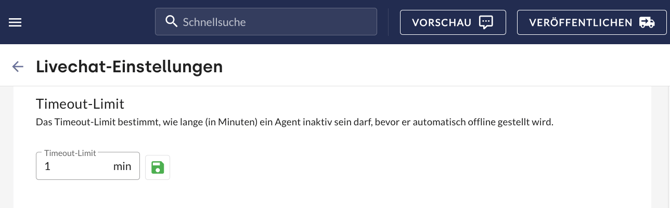
2.2 Timeout-Limit
Das Timeout-Limit gibt an, nach wie vielen Minuten Inaktivität ein:e Livechat-Agent:in automatisiert offline gestellt wird. Mit einem Klick auf das Disketten-Symbol  wird die Einstellung gespeichert.
2.3 Überbuchungskoeffizient & Überbuchungskapazität
-
Der Überbuchungskoeffizient wird pro KI-Chatbot (Hub) global konfiguriert. Er bestimmt, wie viele zusätzliche Livechats prozentual über das eingestellte Basis-Maximum der Agent:innen hinaus angenommen werden können.
-
Die Überbuchungskapazität wird für jede:n Agent:in individuell berechnet (Basis-Maximalkapazität × Überbuchungskoeffizient; bei Nachkommastellen wird abgerundet).
Beispiel
Agent A hat eine Basis-Kapazität von 4 aktiven Chats, Agent B von 8 Chats. Bei einem Überbuchungskoeffizienten von 25 % erhöht sich das Limit von Agent A auf 5 Chats (4 + 1 Puffer) und das von Agent B auf 10 Chats (8 + 2 Puffer).
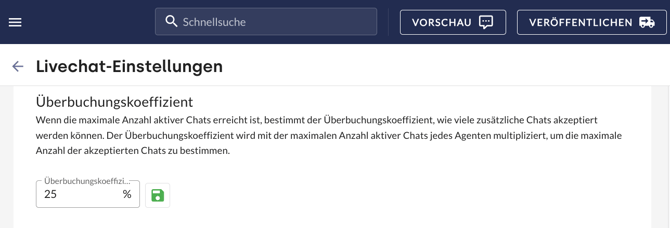
Mit einem Klick auf das Disketten-Symbol  wird die Einstellung gespeichert.
Gruppendynamik & Auswirkung auf die Verfügbarkeit im Widget
Da Livechats Agent:innen erst nach manueller Annahme in der Konsole zugewiesen werden, prüft das System vor dem Start eines Livechats stets die Gesamtkapazität der angefragten Gruppe:
-
Normale Verfügbarkeit („Agent verfügbar“): Solange in der Gruppe noch freie Plätze innerhalb der regulären Basis-Kapazität der Agent:innen vorhanden sind, wird den Nutzer:innen im Widget die normale Livechat-Verfügbarkeit angezeigt.
-
Überbuchungs-Bereich („Bald ist jemand verfügbar“): Sind die regulären Basis-Plätze der Gruppe vollständig belegt, aber noch Plätze im Überbuchungs-Bereich frei, ändert sich die Anzeige im Widget zum Hinweis *„Bald ist jemand verfügbar“* (Overflow).
-
E-Mail-Takeover: Erst wenn die Gesamtkapazität der angefragten Gruppe (inklusive aller Überbuchungsplätze aller aktiven Gruppenmitglieder) vollständig ausgelastet ist, schaltet das System auf das E-Mail-Takeover bzw. das Formular zur Leadgenerierung um.
2.4 Gruppenverwaltung & Agentenprofil
Die Gruppenverwaltung und die Profile der Agent:innen regeln, wer welche Livechats übernimmt. Die Einstellungen sorgen dafür, dass eingehende Chats automatisch den passenden Personen zugewiesen werden.
Gruppenverwaltung
Die Zuweisung von Agent:innen und weitere Aspekte bezüglich der Gruppenverwaltung von Livechat-Agent:innen sind in diesem Artikel beschrieben.
Agentenprofil
Im Agentenprofil erfolgt die individuelle Einstellung für Livechat-Agent:innen. Der Zugriff auf die Agentenprofile erfolgt über den Menüpunkt Einstellungen > Livechat. Im Bereich Agenten öffnet sich mit einem Klick auf das Stift-Symbol das jeweilige Profil. Im Agentenprofil sind folgende Aspekte einstellbar:
- Agenten bearbeiten: Der Name, die maximale Anzahl der Livechats und die gesprochene Sprache der Livechat-Agent:innen können eingestellt und definiert werden.
- Mitglied der folgenden Gruppen: Die zugewiesenen Gruppen können entfernt, ergänzt oder verändert werden.
- Agent deaktivieren: Livechat-Agent:innen stehen nicht mehr für den Livechat zur Verfügung.


Best Practice: Unterscheidung zwischen Mensch und Chatbot durch Namensanpassung
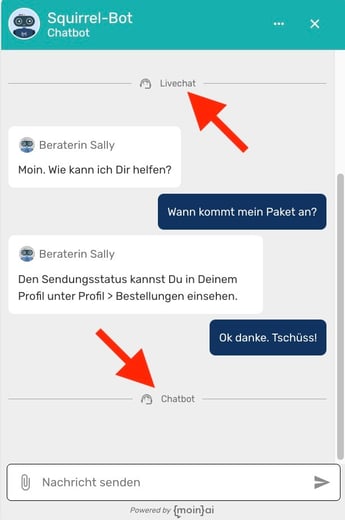
Zur Gewährleistung maximaler Transparenz für Endnutzer:innen ist eine eindeutige Unterscheidung zwischen der automatisierten Kommunikation des Chatbots und der Unterstützung durch den Livechat sinnvoll.
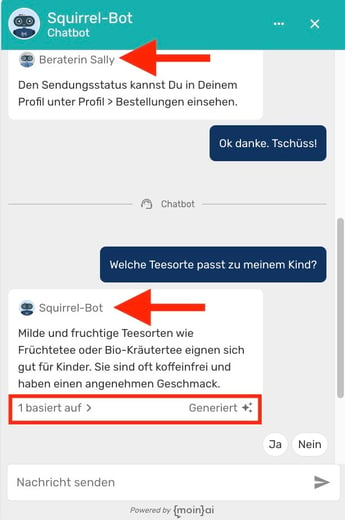
Neben der automatischen Chatnachricht des Wechsels von Chatbot zu Livechat gibt der Hinweis „generiert“ unter Chatbot-Nachrichten an, dass ein Chatbot die Unterhaltung führt. Wie dieser KI-Indikator eingestellt wird, ist in diesem Artikel beschrieben.
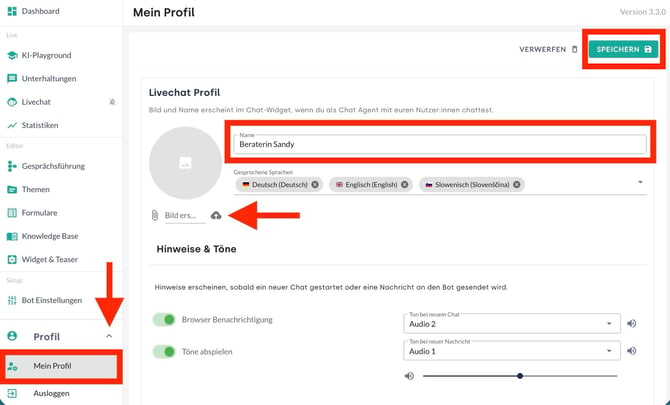
Eine individuelle Anpassung des Namens im Agentenprofil, beispielsweise durch den Zusatz „Berater:in [Name]“, trägt zusätzlich zur Abgrenzung zum Chatbot bei, sobald die Kommunikation auf eine reale Person übergeht. Der Name wird sowohl in den Chatnachrichten als auch im Header des Widgets automatisch angepasst. Dies stellt sicher, dass das Gegenüber auch bei längeren Unterhaltungen jederzeit korrekt eingeordnet werden kann.
Diese Anpassung steht neben Ownern auch Livechat-Agent:innen zur Verfügung. Den Namen können Livechat-Agent:innen wie Profilbild, Hinweistöne und gesprochene Sprache(n) eigenständig in ihrem Profil anpassen. Zum Profil gelangen sie über einen Klick auf Profil > Mein Profil in der Menüleiste. Mit Speichern ist die Änderung sofort aktiv.
 |
 |
3. Livechat-Konsole
Die Livechat-Konsole im Hub ermöglicht die zentrale Steuerung und Bearbeitung aller Livechat-Unterhaltungen in Echtzeit. Durch die strukturierte Benutzeroberfläche wird eine schnelle Zuordnung von Anfragen gewährleistet, was die Reaktionszeit der Agent:innen minimiert und die Servicequalität steigert.
Die Navigation und Verwaltung von Unterhaltungen in der Livechat-Konsole erfolgt über die linke Seitenleiste. Das in Klammern gesetzte „X“ dient hierbei als Platzhalter für die tatsächliche Anzahl der jeweiligen Einträge oder Personen in Echtzeit. Diese unterscheidet sich strukturell vom Standard-Bereich Unterhaltungen und ist in folgende Funktionsbereiche unterteilt:
- Online Agenten (X): Zeigt die Anzahl der aktuell im Hub angemeldeten und für den Livechat verfügbaren Agent:innen an.
- Wartet auf Aufnahme (X): Listet alle neu eingegangenen Livechat-Anfragen auf, die auf eine Annahme durch Agent:innen warten.
- Meine Chats (X): Enthält alle aktuell zugewiesenen und aktiv zu bearbeitenden Unterhaltungen der angemeldeten Person.
- Abgeschlossene Chats (X): Als Archiv bietet dieser Bereich Zugriff auf bereits beendete Livechat-Unterhaltungen. Agent:innen sehen nur ihre eigenen abgeschlossenen Unterhaltungen, Supervisor:innen können von jedem die archivierten Unterhaltungen aller Livechat-Agent:innen einsehen.
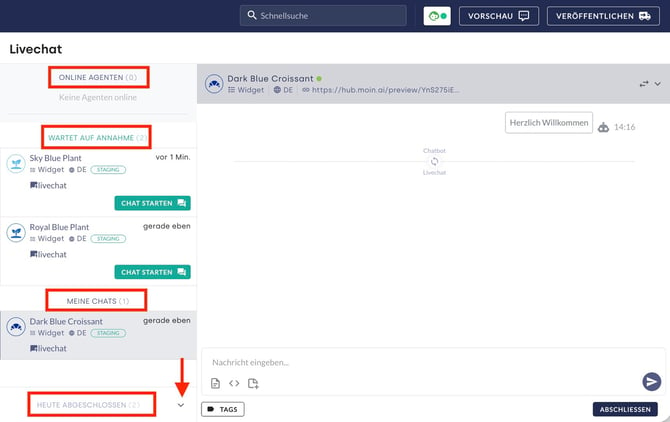
Die Annahme und Bearbeitung einer neuen Livechat-Anfrage erfolgt über diese Schritte:
- Klick auf den Bereich Wartet auf Aufnahme (X) in der linken Seitenleiste.
- Auswahl der gewünschten Unterhaltung aus der Liste.
- Klick auf den Button Chat starten, um die Unterhaltung in den Bereich Meine Chats (X) zu verschieben und die Kommunikation zu starten.
Bei der Integration mehrerer Kommunikationskanäle (z. B. Web-Widget und Messenger-Kanäle) laufen alle Livechat-Anfragen zentral in dieser Livechat-Konsole ein. Die Zuweisung erfolgt automatisch basierend auf den definierten Gruppen und hinterlegten Sprachen der Agent:innen. Aus welchem Kanal die Anfrage kommt (Widget, WhatsApp, Englisch, Deutsch etc.), wird in der Anfrage ebenfalls angegeben.
3.1 Unterhaltungsprotokoll
Bei neuen Livechats wird den Agent:innen der gesamte Chatverlauf sowie das ursprüngliche Formular angezeigt, über das der Livechat ausgelöst wurde. Im Chatverlauf ist einsehbar, wo die bisherige Chatbot-Unterhaltung (das Unterhaltungsprotokoll) endet und der Livechat beginnt. Hierbei erfolgt die Übergabe der Formulareingaben der Nutzer:innen, sodass eine Bezugnahme auf diese Eingaben im Livechat möglich ist.
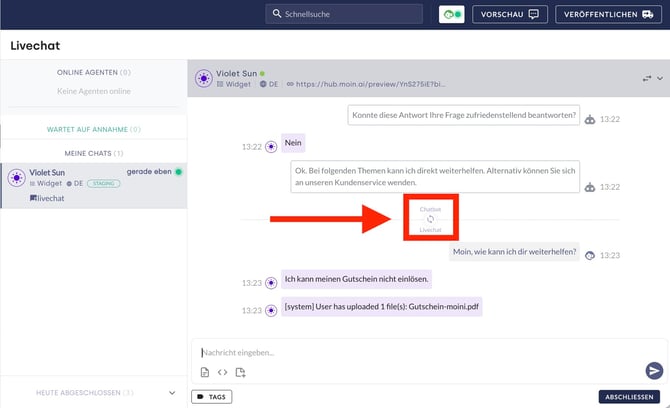
Neben dem bisherigen Textverlauf und den Formulareingaben werden im Unterhaltungsprotokoll auch alle von Nutzer:innen gesendeten Anhänge abgebildet. Bilder, Screenshots oder Dokumente, die zur Problembeschreibung hochgeladen wurden, erscheinen chronologisch direkt innerhalb der Chat-Ansicht und können von den Agent:innen zur Ansicht oder zum Download angeklickt werden. Mehr Informationen zu hochgeladenen Dateien finden sich in diesem Kapitel.
3.2 Statusanzeige der Nutzer:innen
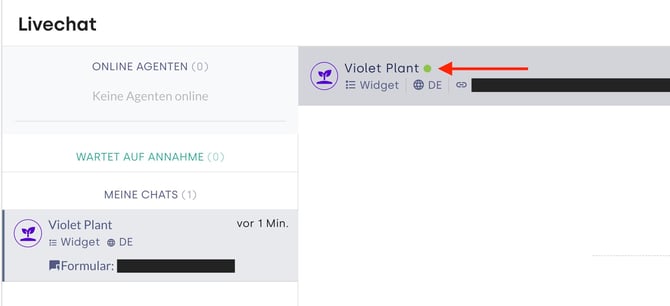
Die Anzeige des aktuellen Status der Nutzer:innen erfolgt direkt innerhalb der Unterhaltung im Hub. Ein farbiger Indikator signalisiert, ob Nutzer:innen online (grüner Punkt) oder offline (grauer Punkt) sind. Dies erleichtert die Einschätzung der Erreichbarkeit während eines aktiven Livechats.
Die Aktualisierung des Status erfolgt in Echtzeit. Ein Wechsel auf offline bedeutet in der Regel, dass die Nutzer:innen das Browser-Tab geschlossen oder die Verbindung verloren haben.
3.3 Bearbeitungswerkzeuge (Shortcodes, Dateien, Tags)
Innerhalb der Livechat-Konsole stehen verschiedene Werkzeuge zur Verfügung, um die Bearbeitung von Unterhaltungen effizienter zu gestalten. Diese Funktionen ermöglichen eine schnelle Kategorisierung von Chats mithilfe von Tags, die Nutzung von Textvorlagen mithilfe von Shortcodes sowie den Austausch von Dateien.
Tags
Tags bieten die Möglichkeit, Livechat-Unterhaltungen zu kategorisieren und in den Statistiken kategorial zu filtern. Es können beliebige Tags eingerichtet werden. Die Tag-Zuordnung erfolgt während oder nach Beendigung der Livechat-Unterhaltung.
Tag erstellen
- Mit einem Klick auf den Button Neues Tag öffnet sich das Fenster Neues Tag hinzufügen.
- Tag-Name und Tag-Beschreibung werden in die jeweiligen Felder eingetragen und mit einem Klick auf Tag hinzufügen bestätigt. Der Tag ist nun im Bereich Tags aufgelistet.

- Mit Klick auf den Namen oder die Beschreibung des jeweiligen Tags erfolgt die Änderung der Angaben. Diese wird mit der Enter-Taste bestätigt und gespeichert.

Tag zuordnen
Im Livechat erfolgt die Zuordnung des Tags über den Button Tag unter dem Chat-Eingabefeld. Die Zuordnung kann während oder nach Beendigung des Livechats erfolgen.

Shortcodes (Vorlagen)
Shortcodes sind vorgefertigte Nachrichten. Sie ermöglichen Livechat-Agent:innen, wiederkehrende Nachrichten schneller zu beantworten. Dies verbessert das Nutzer:innenerlebnis, gewährleistet gleichbleibende Qualität und teilautomatisiert Livechat-Unterhaltungen.
Beispielhafte Anwendungsfälle sind Begrüßung, Verabschiedung, wiederkehrende Nachfragen, Antworten mit relativ statischem Informationsgehalt etc.
Die Einrichtung und Anwendung von Shortcodes sind in diesem Artikel beschrieben.
Dateien hochladen
Neben der einfachen Texteingabe sind ebenfalls Datei-Uploads durch die Livechat-Agent:innen und Nutzer:innen möglich.
Als Livechat-Agent:in
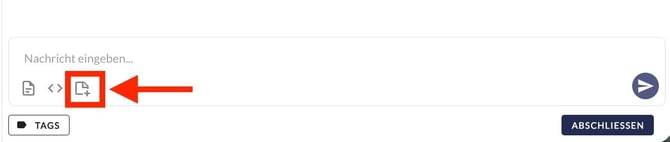
Livechat-Agent:innen können ausschließlich Dateien hochladen, die zuvor von Supervisor:innen oder Owner:innen hinterlegt wurden. Der Zugriff auf diese Vorauswahl erfolgt über den Dokumenten-Button im Text-Eingabefeld.
Als Nutzer:in
Welche Dateiformate für Livechat-Agent:innen zulässig sind und was beim Hochladen und Versenden von Dateien im Livechat zu beachten ist, ist in diesem Artikel erklärt.
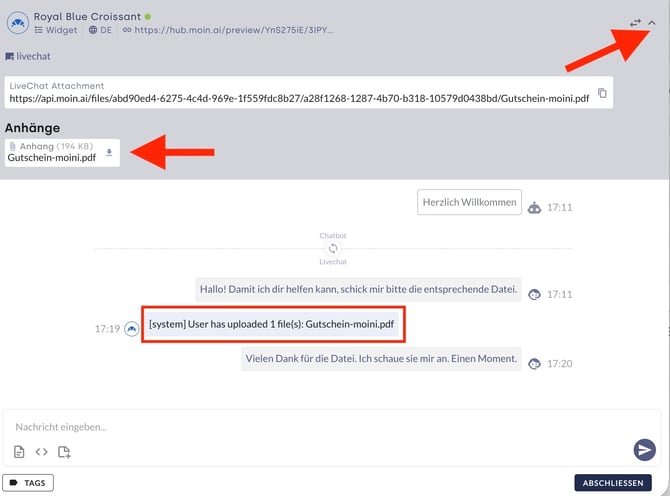
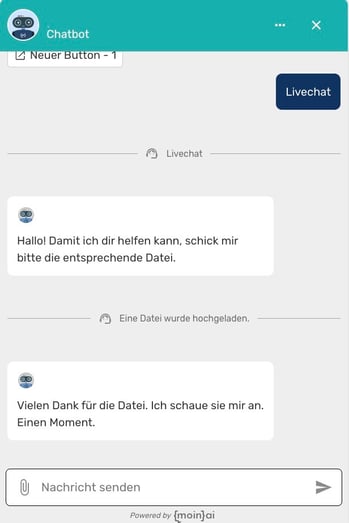
Die zugelassenen Dateiformate für Nutzer:innen werden im Livechat-Formular definiert. Laden Nutzer:innen Dateien hoch, taucht im Chat der Hinweis auf. Beim Aufklappen der Statusleiste lassen sich die hochgeladenen Dateien der Nutzer:innen einsehen und herunterladen.
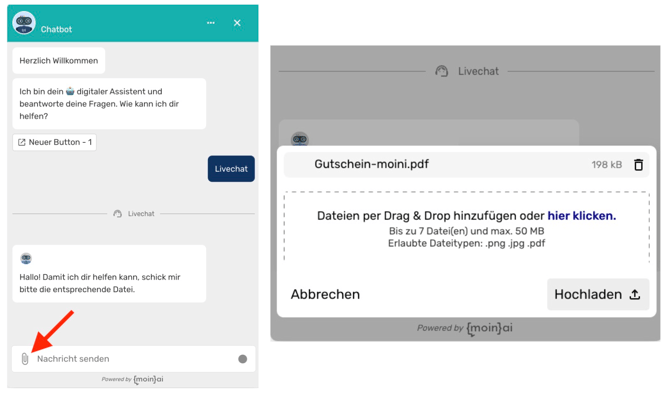
Nutzer:innen können standardmäßig keine Dateien im Livechat hochladen. Diese Funktionalität wird auf Anfrage an das Customer Success Team unter customersuccess@moin.ai freigeschaltet.
Ist das Hochladen von Dateien für Nutzer:innen freigeschaltet, taucht ein Heftklammern-Symbol im Textfeld auf. Über einen Klick auf dieses können die zuvor definierten Dateiformate hochgeladen werden.
3.4 Beenden von Livechats (Konsequenzen & Sichtbarkeit)
Livechat-Agent:innen können die Livechats jederzeit über den Button Abschliessen neben dem Chateingabefeld beenden. Die Unterhaltung wird mit dem Beenden der Unterhaltung automatisch im Bereich Abgeschlossene Chats (X) archiviert und der KI-Chatbot übernimmt wieder die Gesprächsführung.
Die Unterhaltung wird nach dem Klick in den Bereich Abgeschlossene Chats (X) verschoben. Was die Einsicht dieser Daten betrifft, gelten folgende rollenspezifische Berechtigungen:
- Agent:innen: Haben ausschließlich Zugriff auf die eigenen vergangenen und selbst abgeschlossenen Chatverläufe.
- Supervisor: Können alle vergangenen Chatverläufe des gesamten Teams einsehen.
- Chatbot Owner: Verfügen über vollumfänglichen Zugriff auf alle abgeschlossenen Unterhaltungen im Hub.
4. Hinweistöne & Benachrichtigungen
Integriert ist eine automatische Hinweis-Funktion, welche Livechat-Agent:innen auf neu eingegangene Livechats sowie Chat-Nachrichten hinweist.
Browser-Benachrichtigungen und Hinweistöne des Hubs müssen im Profil aktiviert sein. Die Lautstärke und Tonart sind individuell einstellbar.

System- und Browsereinstellungen müssen Browser-Benachrichtigungen erlauben. Das Identifizieren und Beheben von typischen Problemen mit Desktop‑Benachrichtigungen und Audio‑Hinweistönen für neue Livechat‑Konversationen und eingehende Nachrichten sind in diesem Artikel beschrieben.
5. Statistiken (Analyse)
Die Livechat-Statistiken, auf die über die Menüleiste zugegriffen wird, bieten einen Überblick über die Anwendungshäufigkeit und eine Übersicht der Chats, welche in einen Livechat umgewandelt wurden. Mit diesen Daten kann der KI-Chatbot optimiert und die Anzahl an Livechat-Anfragen auf Dauer gesenkt werden.
Statistiken sind nur für die Rollen Owner und Supervisor einsehbar.
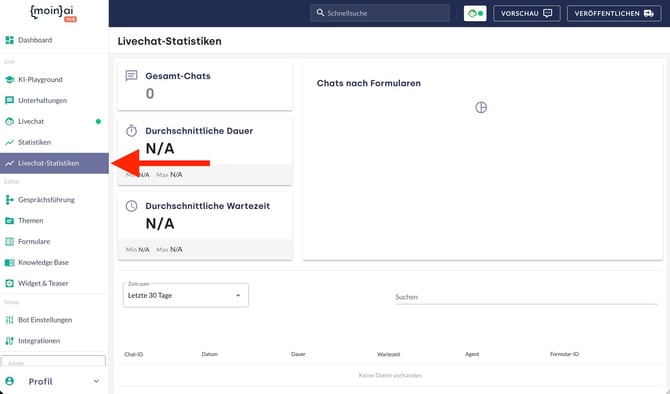
Enthaltene Statistiken:
- Gesamtanzahl der Chats
- Durchschnittliche Dauer
- Durchschnittliche Wartezeit
- Anzahl der Chats nach Formularen
Livechat-Statistiken können bei Bedarf vom Customer Success Team unter customersuccess@moin.ai ausgeschaltet werden.