Mit einer Benachrichtigung über neue Livechats direkt in Microsoft Teams wird die Reaktion auf Anfragen von Kund:innen beschleunigt. Eine ständige Überwachung des Hubs ist dadurch nicht notwendig. Die Weiterleitung der Informationen von moinAI an Microsoft Teams erfolgt automatisiert über Webhooks. Dies spart Zeit im Service und sichert einen schnellen Unterhaltungsfluss.
Die Einstellung von Benachrichtigungstönen im Hub-Account ist in diesem Artikel beschrieben. Hinweise und Fehlerquellen bei Hinweistönen und Benachrichtigungen im Browser findet sich in diesem Artikel.
1. Konfiguration in Microsoft Teams
Voraussetzungen für die Einrichtung:
- Berechtigungen in Microsoft Teams zur Erstellung von Workflows im gewünschten Kanal.
- Chabot-Formular, das für den Livechat oder zur Erfassung von Daten von Nutzer:innen genutzt wird.
Schritt 1: Kanal vorbereiten
Einen bestehenden Kanal in Microsoft Teams auswählen oder einen neuen Kanal für die Benachrichtigungen anlegen.
Schritt 2: Workflow-Bereich öffnen
Auf das 3-Punkte-Menü auf der linken Seite in Microsoft Teams klicken und die Option Workflows auswählen.
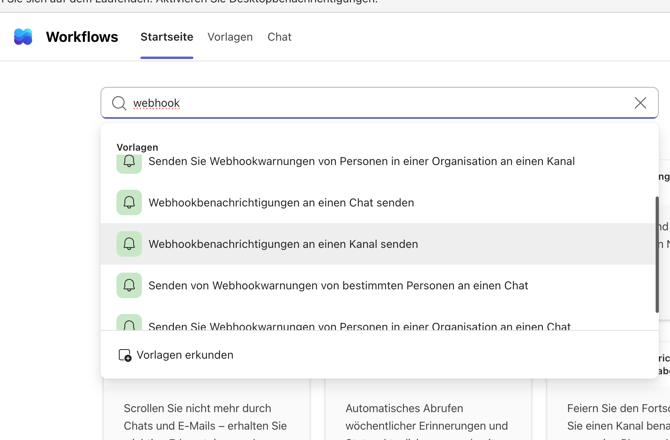
Schritt 3: Nach Webhook suchen
In der Suchleiste den Begriff „Webhook“ eingeben und das entsprechende Element für eingehende Webhooks auswählen.
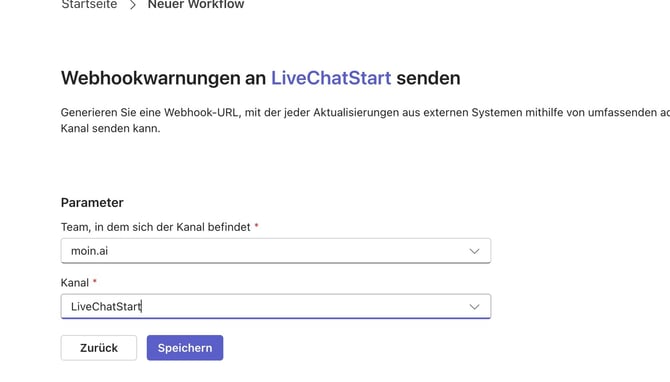
Schritt 4: Team und Kanal zuweisen
Das gewünschte Team sowie den spezifischen Kanal eintragen, in dem die Benachrichtigungen ausgespielt werden sollen.
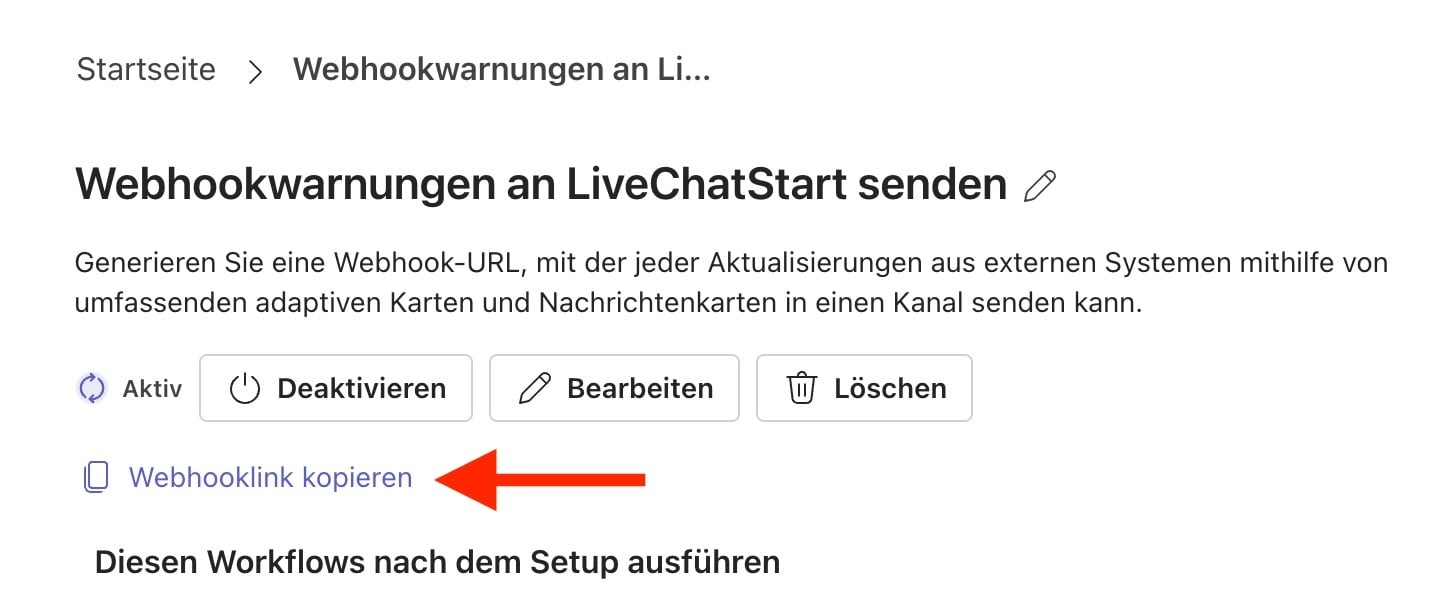
Schritt 5: Webhook-Link kopieren
Nach dem Klick auf Speichern erscheint ein neues Fenster. Dort auf die Option Webhooklink kopieren klicken. Diese URL wird für die anschließende Einrichtung im moinAI Hub benötigt.
2. Webhook im moinAI Hub anlegen
Schritt 1: Webhook-Erstellung starten
Über den Menüpunkt Integrationen → Webhooks mit dem Webhook erstellen Button die Erstellung eines neuen Webhooks starten. Mehr Informationen zu Webhooks finden sich in diesem Artikel.
Schritt 2: URL und Methode definieren
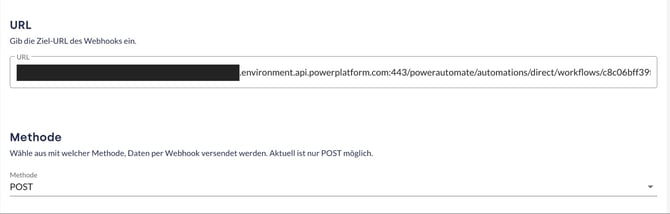
Die zuvor aus Microsoft Teams kopierte URL in das entsprechende Feld einfügen. Als HTTP-Methode muss POST ausgewählt werden.
Schritt 3: Webhook-Body einfügen
Im Textfeld für den Body muss die folgende Struktur exakt hinterlegt werden:
{
  "type": "message",
  "attachments": [
    {
      "contentType": "application/vnd.microsoft.card.adaptive",
      "contentUrl": null,
      "content": {
        "$schema": "http://adaptivecards.io/schemas/adaptive-card.json",
        "type": "AdaptiveCard",
        "version": "1.2",
        "body": [
          {
            "type": "TextBlock",
            "text": "Ein Livechat wurde gestartet.  {{user_livechat_message}}"
          }
        ]
      }
    }
  ]
}
Bei der Konfiguration des Webhook-Bodys darf ausschließlich der Inhalt des Feldes text (im JSON-Code nach "text":) angepasst werden. Die restliche Struktur muss unverändert bleiben, da Microsoft Teams die Nachricht andernfalls nicht korrekt verarbeiten kann.
3. Webhook im Formular einbinden
Schritt 1: Formular auswählen
Zu dem Formular im moinAI Hub navigieren, welches für den Start des Livechats oder für die Erfassung von Daten von Nutzer:innen zuständig ist.
Schritt 2: Webhook verknüpfen
Den neu angelegten Webhook in den Formulareinstellungen hinzufügen, damit die Benachrichtigung bei der Ausführung des Formulars automatisch angestoßen wird.
Schritt 3: Kontextvariablen vorbereiten
Falls Kontextvariablen im Text der Nachricht genutzt werden (wie im obigen JSON-Beispiel die Variable {{user_livechat_message}}), müssen diese Variablen zeitlich vor der Auslösung des Webhooks innerhalb des Formulars gesetzt werden. Die Zuweisung der Werte kann statisch erfolgen oder dynamisch durch eine Eingabe von Nutzer:innen generiert werden.
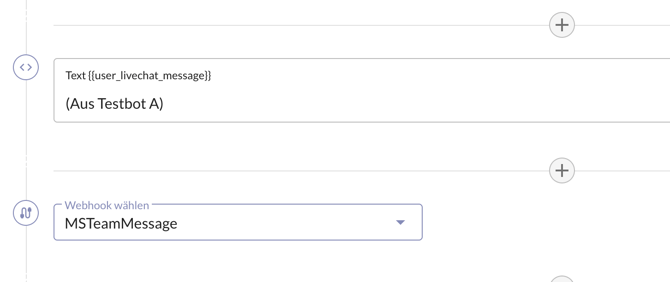
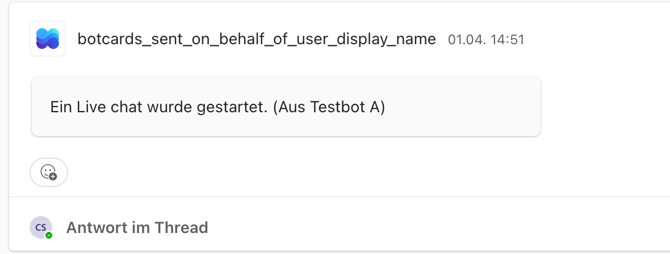
Die Integration von Kontextvariablen im Feld text (wie beispielsweise {{uniqueUserId}}) hilft dabei, einzelne Ereignisse im Microsoft Teams-Kanal voneinander zu trennen. Dies erleichtert die Unterscheidung von verschiedenen Unterhaltungen von Nutzer:innen.