Ordnet der KI-Chatbot eine Anfrage dem falschen oder keinem Thema zu bzw. generiert eine unpassende oder keine Antwort, hilft gezieltes Feedback dabei, die KI zu korrigieren. Dabei wird der KI gezeigt, welches Thema korrekt gewesen wäre bzw. wie eine passende Antwort aussieht.
In dem Menüpunkt KI-Playground lässt sich die KI mit Anfragen testen und anschließend optimieren.
- Funktionsweise
- Antworten generieren und optimieren (KI-Agenten)
2.1 Grundlegende Antwortgenerierung
2.2 Re-generierung und Vergleich von KI-Antworten - Feedback geben
3.1 Feedback Daumen hoch und runter
3.2 Feedback Texteingabe - Ressourcen einem Agenten zuordnen
- Suchen nach Quellen im Playground
- Gesprächsverlauf (Historie)
- Profi-Tool: Kontext Editor im KI-Playground
Der KI-Playground ist eine erweiterte Version des früheren „KI-Feedback" Tools und bietet eine kompakte Oberfläche für Benutzer:innen mit mehreren Funktionen und Transparenz zur Optimierung der Künstlichen Intelligenz des Chatbots.
1. Funktionsweise
-
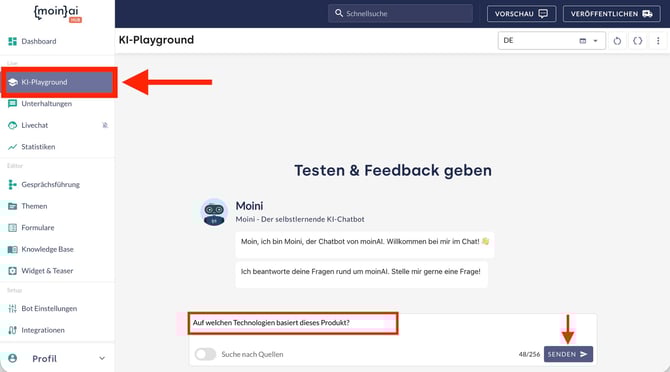
Im ersten Schritt erfolgt die Eingabe einer beispielhaften Anfrage der Nutzer:innen.
-
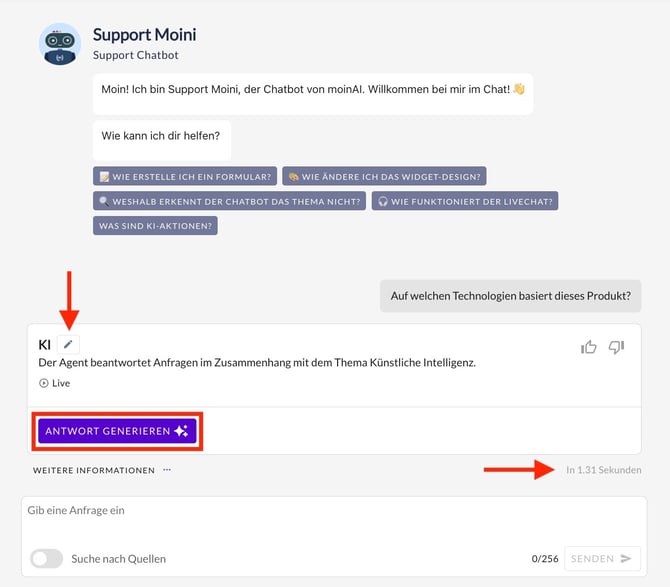
Die KI prüft, ob ein passendes redaktionelles Thema oder ein passender Agent existiert und schlägt diesen vor. Angezeigt wird der Titel, das Szenario und der aktuelle Status des erkannten Themas oder Agenten (Vorschau / Live). Wird weder ein passender Agent noch ein passendes redaktionelles Thema erkannt, erfolgt ein entsprechender Hinweis. Die Dauer der Erkennung wird in Sekunden unten rechts angezeigt.
-
Ein Klick auf das Stift-Symbol leitet in den Editor des entsprechenden Themas oder Agenten weiter, um Anpassungen vorzunehmen. Über Daumen hoch/runter lässt sich die Auswahl des Agenten oder des Themas bestätigen oder korrigieren. Mehr dazu in diesem Kapitel zum Thema Daumen hoch und runter.
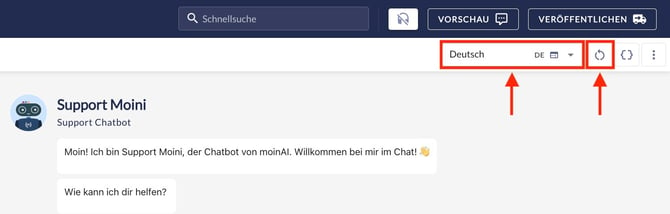
- Oben rechts befindet sich die Wekrzeugleiste.
-
Der Kanal lässt sich über das Kanalmenü wechseln.
-
Ein Klick auf das Zurücksetzen-Symbol (Kreis mit Pfeil) setzt alle Eingaben im Playground zurück.
-
Über den Button { } lässt sich optional der Kontext als Experten-Funktion einrichten. Mehr Informationen hierzu finden sich in diesem Kapitel zum Kontext-Editor.
- Über das 3-Punkte-Menü lässt sich die Unterhaltung im KI-Playground als JSON-Datei sowohl exportieren als auch importieren.
-
2. Antworten generieren und optimieren (KI-Agenten)
Die zentrale Funktion des KI-Playgrounds liegt in der Generierung und der gezielten fachlichen Verfeinerung von Antworten des KI-Agenten.
2.1 Grundlegende Antwortgenerierung
Die Generierung einer Antwort im KI-Playground erfolgt durch die Eingabe einer Test-Anfrage in das Chat-Fenster. Mit dem Button Antwort generieren nutzt der KI-Agent die verknüpften Wissensressourcen und Instruktionen, um eine passende Rückmeldung, wie sie auch in der Live-Umgebung ausgegeben wird, zu generieren. Dieser Prozess dient der ersten Überprüfung der Antwortqualität unter realitätsnahen Bedingungen.
-
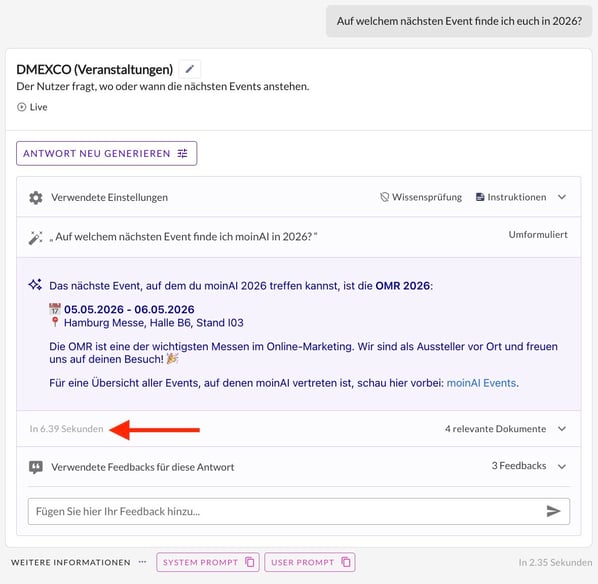
Links unterhalb der Antwort wird angezeigt, wie lange die KI für die Generierung benötigt hat.
-
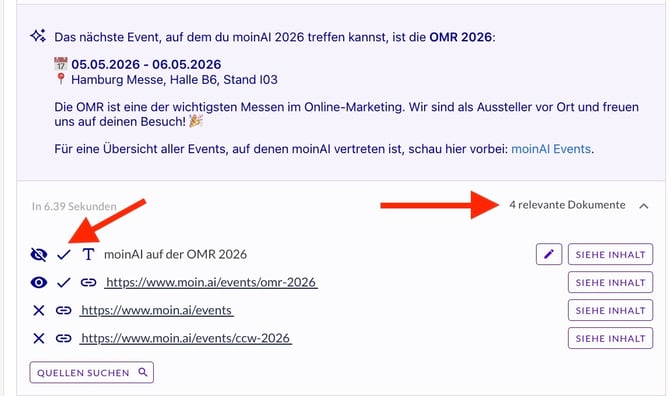
Rechts unterhalb der Antwort kann die Anzeige der relevanten Dokumente ausgeklappt werden. Diese Auflistung hilft zu verstehen, welche Ressourcen von der KI für diese Antwort in Betracht gezogen wurden und welche spezifischen Teilinformationen verwendet wurden (Button Siehe Inhalt hinter jeder Ressource). In der Liste der relevanten Dokumente erscheinen die Angaben:
✔️ Ressource wurde für die Antwort-Generierung verwendet.
X Ressource wurde für die Antwort-Generierung in Betracht gezogen, aber nicht verwendet.
Für jede Ressource wird außerdem der Typ (Webseite, PDF, Liste etc.) angezeigt und das Augen-Symbol zeigt an, ob die Ressource, abhängig vom Ressourcen-Typ, für Nutzer:innen aufrufbar ist oder nicht öffentlich zur Verfügung steht.
Erscheint die Meldung ⚠️ Es konnte keine Antwort generiert werden. Nicht genügend Wissen in der Knowledge Base, findet keine Antwortgenerierung statt. Dies gilt sowohl für den KI-Playground als auch für die Live-Umgebung. Voraussetzung für eine Antwort ist die Zuweisung von Quellen an einen Agenten (Details in diesem Artikel). Falls die Wissensprüfung in den Knowledge-Base-Einstellungen aktiv ist, kann das Deaktivieren dieser Funktion helfen, um Antworten zu erhalten.
Um eine bestmögliche Erkennung durch den KI-Chatbot zu gewährleisten, sollte immer geprüft werdenempfiehlt es sich, zu prüfen, ob die Anfrage Variante zur Intention des hinterlegten Themas passt.
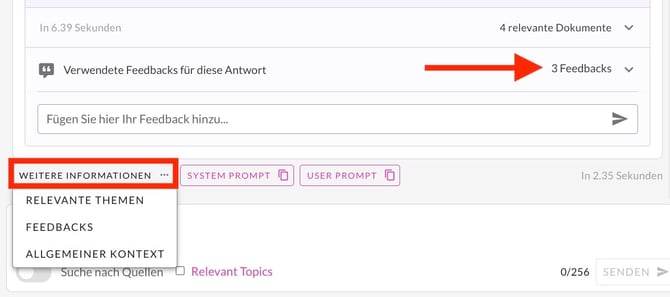
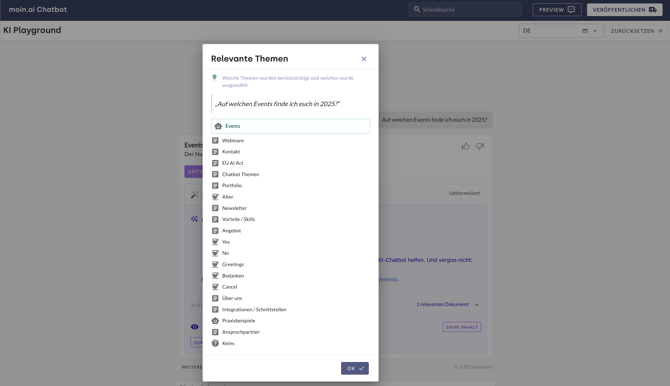
Ein Klick auf Weitere Informationen ermöglicht die Einsicht in vorher hinterlegte Feedbacks möglich, die bei der Erkennung der Anfrage durch die KI beachtet wurden (Mehr Informationen zu Feedback sind in diesem Kapitel beschrieben.). Auch die Liste aller bei der KI-Erkennung in Betracht gezogenen Themen und Agenten ist einsehbar.
-
Diese Informationen erscheinen in einer Liste, die mit Klick auf Relevante Themen oder Feedbacks aufzurufen ist.
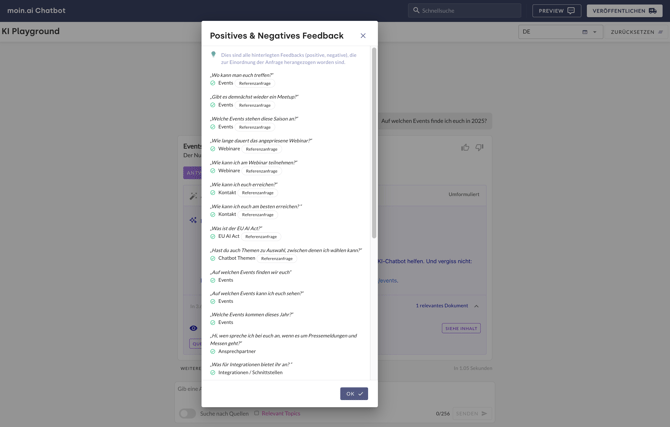
-
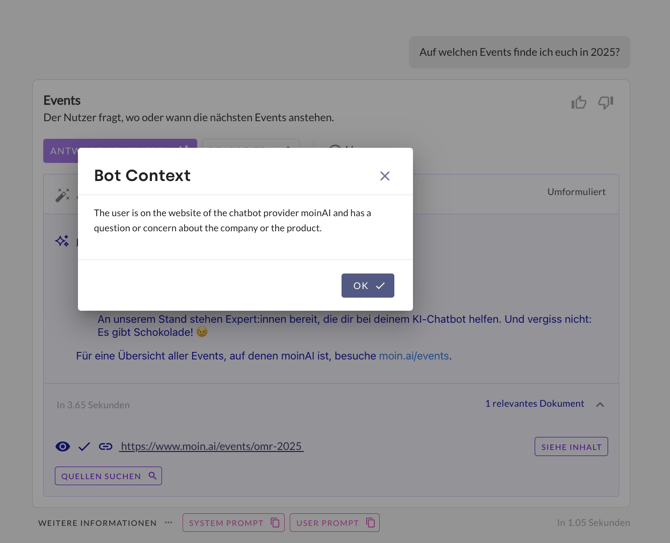
Die Option Allgemeiner Kontext spielt die Kontextinformationen (meist das Szenario) des Themas aus, das die KI als zur Anfrage passend erkannt hat.
2.2 Re-generierung und Vergleich von KI-Antworten
Für die Optimierung von KI-Antworten steht die Re-generierungs-Funktion zur Verfügung. Dabei lassen sich Wissensprüfung und Instruktionen temporär überschreiben, um alternative Antwortvarianten zu erzeugen. Ein direkter Vergleich der Versionen unterstützt die Auswahl der optimalen Antwort für den KI-Agenten.
-
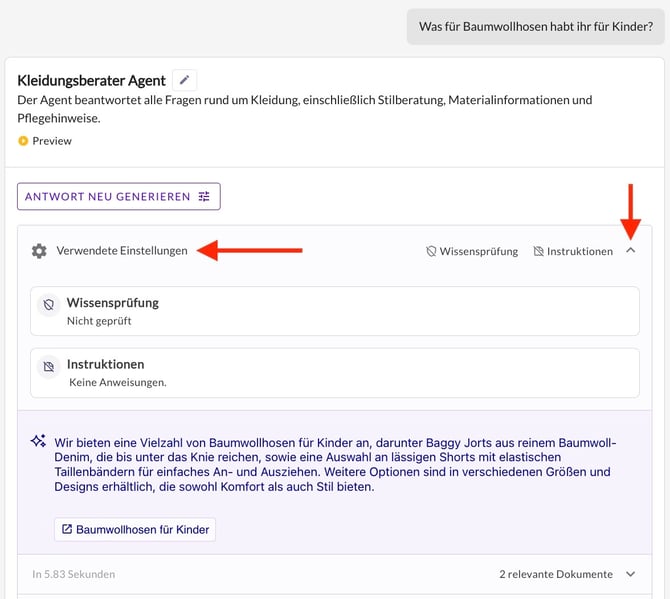
Ein Klick auf das Zahnrad-Symbol zeigt Informationen darüber an, welche Wissensprüfung und Instruktionen für die aktuelle Generierung verwendet wurden.
-
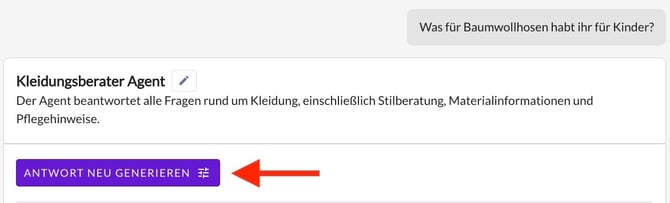
Über die Schaltfläche Antwort neu generieren erfolgt das Öffnen des Einstellungs-Dialogs.
-
Innerhalb dieses Dialogs werden neue Instruktionen hinterlegt oder die Wissensprüfung aktiviert bzw. deaktiviert.
Es empfiehlt sich, bei der Re-generierung zunächst kleine Anpassungen an den Instruktionen vorzunehmen. Durch den direkten Vergleich der Varianten lässt sich präzise nachvollziehen, wie spezifische Anweisungen die Antwortqualität beeinflussen.
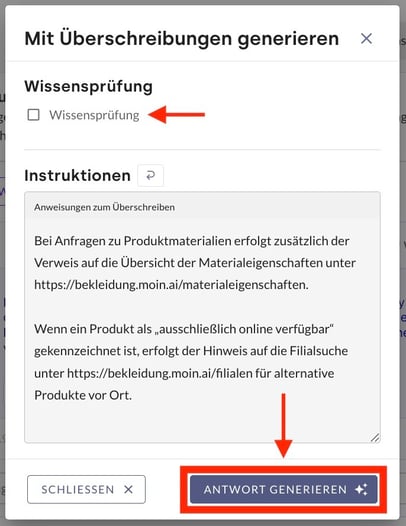
4. Die Erzeugung einer neuen Antwort-Variante auf Basis der geänderten Parameter wird durch einen Klick auf Antwort generieren im Dialog gestartet.
Die im Dialog vorgenommenen Änderungen an der Wissensprüfung und den Instruktionen sind temporär und wirken sich zunächst nur auf die Testumgebung im KI-Playground aus. Der Live-Betrieb des KI-Agenten bleibt bis zur expliziten Speicherung unberührt.
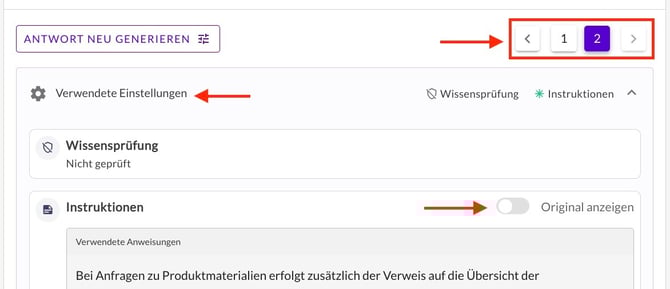
5. Die Navigation zwischen den verschiedenen Antwort-Versionen ist über die Pfeil-Symbole am Rand der Antwortbox möglich.
6. Ein Klick auf das Zahnrad-Symbol bei einer re-generierten Antwort erlaubt die Einsicht in die dort verwendeten, überschriebenen Instruktionen.
7. Über den Schalter Original anzeigen kann direkt zwischen der überschriebenen und der ursprünglichen Instruktion gewechselt werden. Weicht eine Einstellung von der aktuell im KI-Agenten hinterlegten Konfiguration ab, erscheint der Hinweis: „Die Einstellung weicht von der derzeit in Ihrem Agenten gespeicherten ab.“.
8. Die dauerhafte Übernahme der erfolgreichen Überschreibungen in die Einstellungen des KI-Agenten erfolgt über die Schaltfläche Speichern.

Ein Klick auf Speichern überschreibt die bestehenden Einstellungen des KI-Agenten im Hub. Vor der Übernahme sollte sichergestellt werden, dass die neue Konfiguration für alle Anwendungsfälle des KI-Agenten geeignet ist.
3. Feedback geben
Durch Feedback lässt sich die KI kontinuierlich verbessern, was zu mehr Automatisierung und präziseren Antworten führt. Im Ergebnis steht eine optimierte Erfahrung der Nutzer:innen (User Experience).
Nach Eingabe einer Anfrage im KI-Playground kann die Erkennung korrigiert werden. Das Feedback wird direkt übernommen und beeinflusst die Erkennung weiterer Anfragen.
Im KI-Playground werden keine Rückfragen gestellt, auch wenn diese in der intelligenten Gesprächsführung aktiviert sind. Im KI-Playground liegt der Fokus auf der unmittelbaren Erkennung und Zuordnung.
3.1 Daumen hoch und runter
Neben den Informationen zum Thema, Agenten oder dem Ergebnis, dass keine Zuordnung möglich war, erscheinen oben rechts ein nach oben gerichteter und ein nach unten gerichteter Daumen. Über diese Symbole kann die Anfrage Variante als positives (Daumen hoch 👍) oder negatives (Daumen runter 👎) Feedback hinterlegt werden. Die Symbole sind nur sichtbar, solange noch keine Antwort generiert wurde, und verschwinden nach dem Klick auf Antwort generieren.
Die Eingabe des KI-Feedbacks erfolgt für Agenten und redaktionellen Themen nach dem identischen Prinzip:
- Korrekte Erkennung bestätigen: Ist die Zuordnung bzw. Erkennung korrekt, genügt ein Klick auf den nach oben gerichteten Daumen (👍). Das Symbol zeigt die Bestätigung an. Das positive Feedback ist hilfreich, da die KI eine explizite Bestätigung erhält, dass das zugeordnete Thema richtig ist.
- Falsche Erkennung korrigieren: Wurde der falsche Agent oder das falsche redaktionelle Thema erkannt, öffnet der Klick auf den nach unten gerichteten Daumen (👎) ein Dropdown-Menü. Darin lässt sich das korrekte Thema oder der passende Agent direkt auswählen und somit neu zuordnen. Die Auswahl wird anschließend automatisch gespeichert .
Auch in den Insights Nutzeranfragen (im Hub-Bereich Statistiken > Fokusberichte) kann der KI eine Rückmeldung zu der Erkennung von Themen und Agenten gegeben werden. So können Anfragen während einer Analyse direkt als richtig oder falsch an die KI rückgemeldet werden. Eine detaillierte Anleitung findet sich in diesem Artikel.
3.2 Feedback Texteingabe
Das Einreichen von Feedback über das Texteingabefeld ermöglicht eine präzise Steuerung der Antworten des KI-Agenten. Die Optimierung kann sich sowohl auf inhaltliche Aspekte (mit Einschränkungen) als auch auf die Formatierung beziehen. Hinterlegtes Feedback findet bei zukünftigen Antwortgenerierungen Berücksichtigung.
- Die Eingabe einer Test-Anfrage erfolgt über das Chat-Fenster, woraufhin die Antwortgenerierung startet. (z. B. "Zu welchen Zeiten ist moinAI telefonisch erreichbar?")
- Das Feedback wird in das Eingabefeld unterhalb der generierten Antwort eingetragen. (z. B. "Gib die Telefonnummer an und zeige die Uhrzeit und Telefonnummer fett an.")
- Die Bestätigung und Aktivierung des Feedbacks erfolgt über einen Klick auf das Pfeil-Symbol oder die Betätigung der ENTER-Taste.
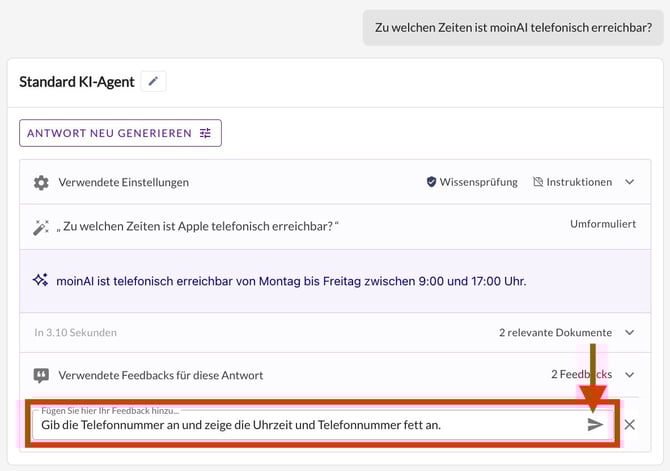
- Von nun an wird bei der Antwortgenerierung das Feedback berücksichtigt.
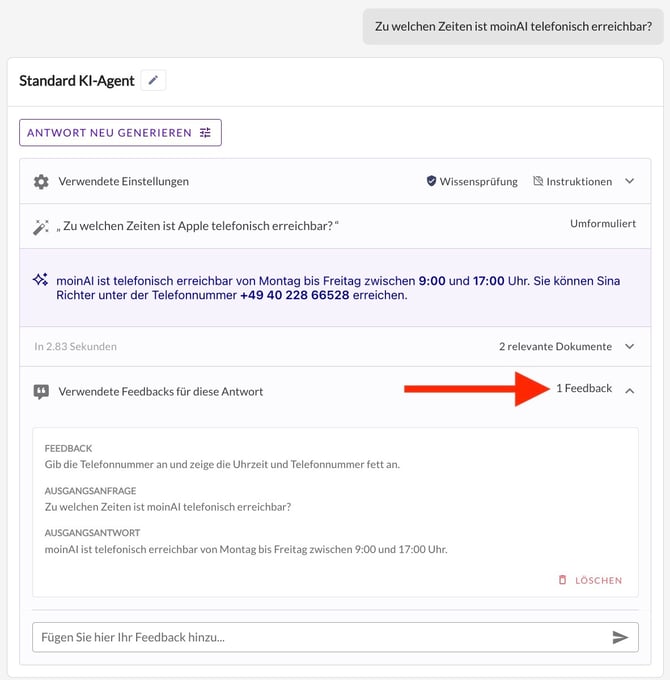
Das Feedback sind nicht dafür gedacht inhaltliche Fehlinformationen oder Wissenslücken zu vervollständigen. Hierfür muss immer die Quelle korrigiert oder erweitert werden. Im KI-Playground sind nur Ausspiel-Ergänzungen aus bereits vorhandenen Ressourcen möglich.
4. Ressourcen einem Agenten zuordnen
-
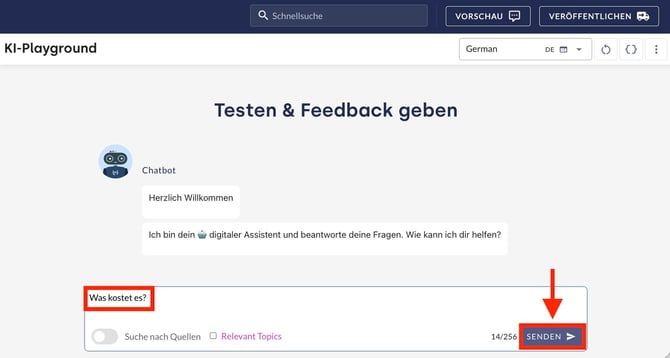
Über die Suchfunktion im KI-Playground lassen sich Quellen einem Agenten zuordnen. Dazu wird im KI-Playground eine Frage eingegeben und über Senden abgeschickt.
-
Anschließend wird mit Antwort generieren eine Antwort erstellt.
-
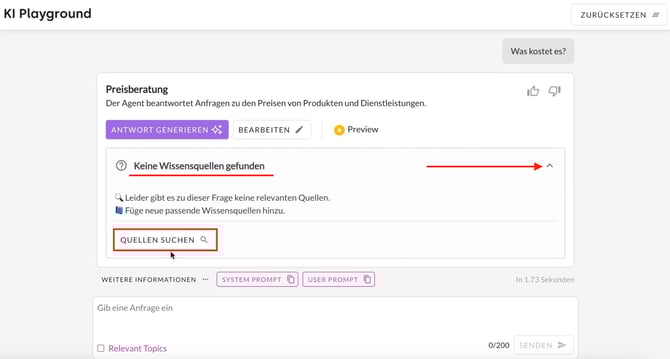
Erscheint die Meldung "Keine Wissensquelle gefunden", obwohl eine Quelle zur Beantwortung vorliegt, kann diese manuell mit folgenden Schritten zugeordnet werden:
-
Ein Klick auf den Pfeil rechts neben Keine Wissensquelle gefunden klappt den Bereich aus.
-
Mit Quellen suchen werden passende Quellen in einer neuen Nachricht aufgelistet.
-
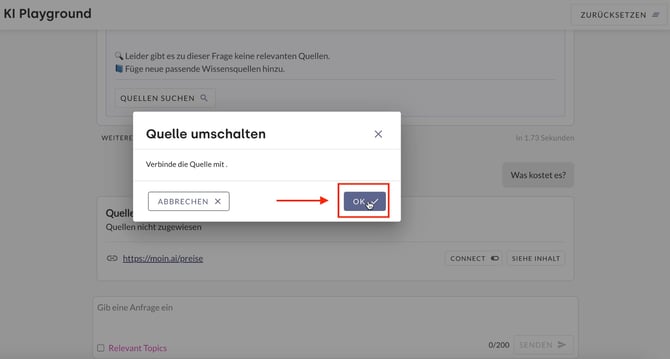
- Die gewünschte Quelle wird aus den Quellensuchergebnissen ausgewählt und über Connect der Frage zugeordnet
- Diese Auswahl wird mit OK bestätigt.

-
Wird die ursprüngliche Frage im KI-Playground erneut ausgeführt, erfolgt die Antwortausgabe nun basierend auf der zugeordneten Quelle.

5. Suchen nach Quellen im KI-Playground
Über die Suchfunktion im KI-Playground lassen sich alle Quellen ermitteln, die ein bestimmtes Thema behandeln.
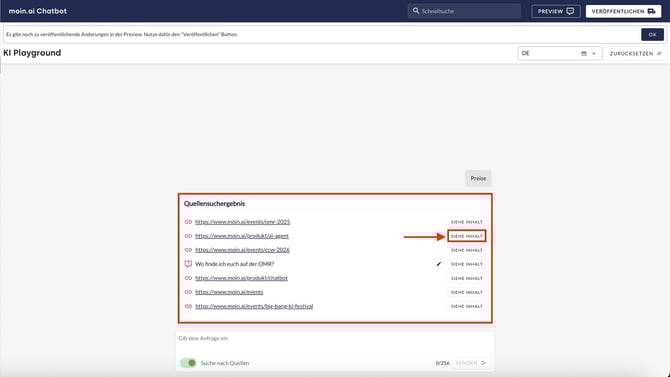
Zur Durchführung einer Quellensuche wird der Button Quellen suchen unterhalb des Eingabefelds aktiviert. Anschließend wird das gewünschte Thema in das Eingabefeld eingegeben und über Senden bestätigt.
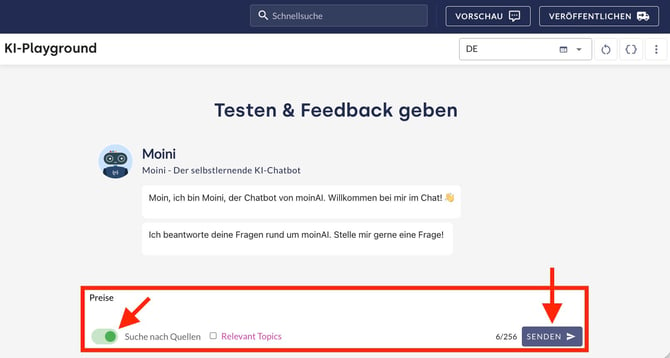
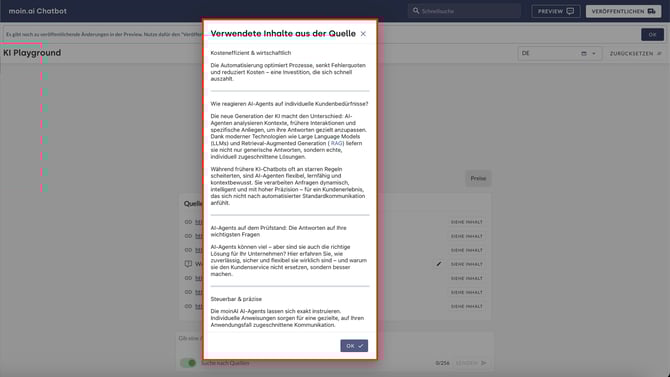
Es werden alle Quellen aufgelistet, die das Thema aufgreifen. Ein Klick auf Siehe Inhalt zeigt die Inhalte der Quelle, die sich auf das Thema beziehen.
6. Gesprächsverlauf (Historie)
Der KI-Playground berücksichtigt die vollständige Gesprächshistorie innerhalb einer Test-Session. Dabei nutzt die KI dieselbe Logik wie im Live-Chatbot, sodass Anschlussfragen (z. B. „Und was kostet das?") korrekt im Kontext der vorherigen Nachricht beantwortet werden.
Funktionsweise
- Kontextbasiertes Gedächtnis: Der KI-Playground erinnert sich innerhalb einer Session an alle zuvor ausgetauschten Inhalte. Anschlussfragen (z. B. „Und was kostet das?“) werden korrekt im Kontext der vorherigen Nachrichten beantwortet.
- Simulierter Systemstart: Zu Beginn jeder Test-Unterhaltung wird automatisch die festgelegte Begrüßungsnachricht ausgespielt, um den exakten Startpunkt für Nutzer:innen zu simulieren.
- Mehrsprachigkeits-Support: Die KI-Agenten agieren auch in der Testumgebung sprachkonform basierend auf den hinterlegten Spracheinstellungen.
Die Session wird beim Verlassen des KI-Playgrounds sowie beim Neuladen der Browser-Seite automatisch zurückgesetzt. Durch das Neuladen der Webseite wie auch den Zurücksetzen-Button (Kreis mit Pfeil) oben rechts beginnt der Gesprächsverlauf wieder von vorne.
Die Nutzung des KI-Playgrounds empfiehlt sich als „Labor“ für die reine KI-Intelligenz. Für den finalen Check des gesamten Chatbots inklusive des Designs, funktionaler Buttons und aller Formulare ist die Vorschau die richtige Umgebung. Der Zugriff und die Verwendung der Vorschau ist in diesem Artikel beschrieben.
Abgrenzung: KI-Playground vs. Vorschau
| KI-Playground | Vorschau | |
|---|---|---|
| Hauptfokus | KI-Logik & Intelligenz |
Erfahrung der Nutzer:innen und Benutzer:innen-Oberfläche, |
| Einsatzzweck | Schnelles Testen von Prompts, der Erkennung und der Kontext-Logik. | Überprüfung der vollständigen Benutzer:innen-Erfahrung (User Journey) inkl. Design, Formulare und Takeover. |
| Inhalte | KI-generierte Antworten (Text) und KI-Aktionen (AI Actions) | Alle Inhalte: Redaktionelle Themen, KI-Antworten, Formulare, Takeover, Teaser etc. |
| Visualisierung | Keine Quick-Reply-Buttons, keine Bewertungsfragen | Volle visuelle Darstellung des Chat-Widgets (z. B. Quick-Reply-Buttons) |
7. Optionale Experten-Funktion: Kontext Editor im KI-Playground
Der Kontext-Editor gehört zu den optionalen Experten-Funktionen. Bei Rückfragen steht das Customer Success Team unter customersuccess@moin.ai zur Verfügung und unterstützt.
Die Bedeutung von Kontextinformationen nimmt in verschiedenen Anwendungsfällen kontinuierlich zu. Beispiele hierfür sind die aufgerufene Webseite, der Warenkorb oder eine hinterlegte E-Mail-Adresse. Mit dem Kontext-Editor im KI-Playground lassen sich diese Aspekte mit vordefinierten und neu erstellten Variablen testen und simulieren.
7.1 Vordefinierte Variablen
Im KI-Playground können folgende Editor Kontexte definiert werden:
- widget_url: Erfasst die konkrete URL, auf der das Widget eingebunden ist und von der die Unterhaltung stattfindet.
- widget_host: Definiert den Server bzw. die Domain, von der das Widget geladen wird. Diese Variable leitet sich in der Regel aus der widget_url ab.
Variablen mit einem Schloss-Symbol sind Systemwerte und können nicht angepasst werden.
Anwendungsbeispiel basierend auf der Variablen widget_url
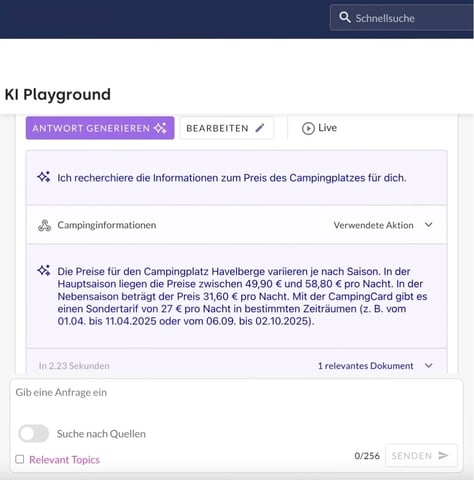
Szenario: Auf einer Camping-Webseite werden europaweite Campingplätze gelistet und beworben. Der KI-Chatbot beantwortet Fragen abhängig von der jeweiligen Campingplatz-URL. Zur Simulation im KI-Playground wird im Kontext-Editor in der Variablen widget_url eine Campingplatz-URL hinterlegt. Bei einer Anfrage zum Preis generiert der Chatbot eine Antwort, die sich ausschließlich auf die in der URL enthaltenen Informationen bezieht.
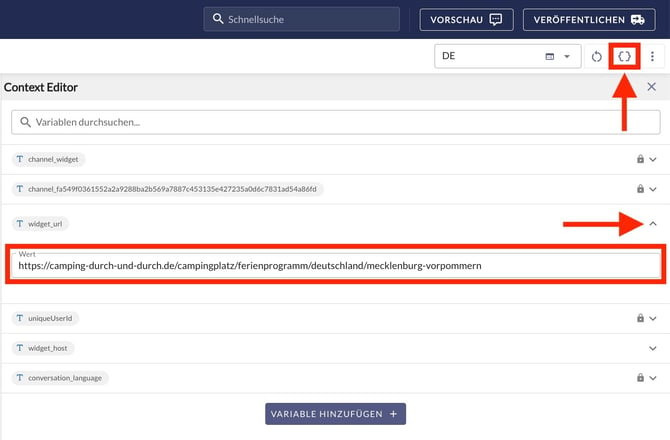
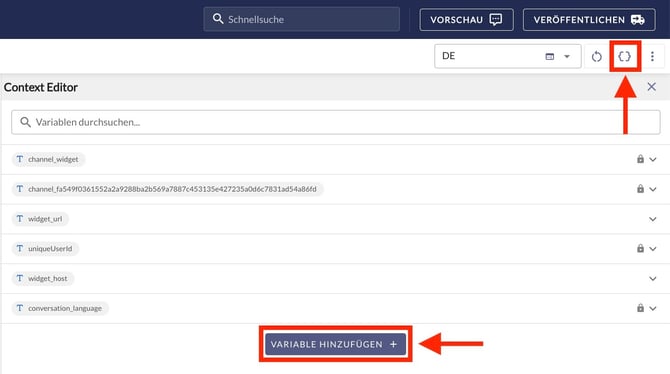
- Der Zugriff auf den Kontext Editor erfolgt über den Menüpunkt KI-Playground. Über den Button mit den geschweiften Klammern { } öffnet sich der Kontext Editor.
- Nach dem Aufklappen der Variable widget_url wird im Feld Wert die gewünschte URL eingetragen.
- Im KI-Playground erfolgt die Antwortgenerierung basierend auf dieser URL.
7.2 Neu definierte Variablen
Decken die vordefinierten Variablen den gewünschten Editor Kontext nicht ab, lässt sich eine neue Variable erstellen.
- Der Zugriff auf den Kontext Editor erfolgt über den Menüpunkt KI-Playground. Über den Button mit den geschweiften Klammern { } öffnet sich der Kontext Editor.
- Mit einem Klick auf Variable hinzufügen öffnet sich eine Eingabemaske, in der die neue Variable definiert wird.
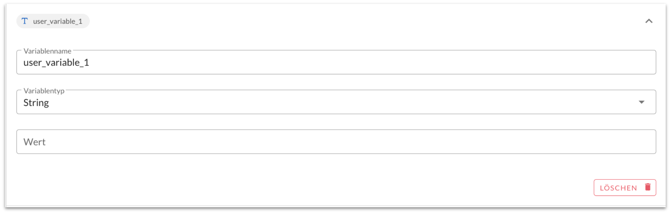
- Variablenname: Eindeutige Bezeichnung der Variable (z. B. user_status).
- Variablentyp: Auswahl des Datenformats über das Dropdown-Menü. Zur Verfügung stehen String (Text), Number (Zahlenwerte) oder JSON (strukturierte Datenobjekte).
- Wert: Der spezifische Inhalt, der für die Simulation im KI-Playground hinterlegt werden soll.
Anwendungsbeispiel: Personalisierte Rabatte für Stammgäste
Szenario: Ein Campingplatz-Betreiber möchte sicherstellen, dass der KI-Agent treue Kund:innen erkennt und ihnen individuelle Vorteile anbietet. Im Kontext-Editor wird hierzu eine neue Variable angelegt:
-
Variablenname: loyalty_status
-
Variablentyp: String
-
Wert: Stammgast
Durch diese Einstellung simuliert der KI-Playground, dass die anfragende Person als Stammgast identifiziert wurde. Bei einer Frage nach Stellplatzpreisen nutzt der KI-Agent diese Information, um automatisch auf den „Wiederholer-Rabatt“ von 10 % hinzuweisen oder ein kostenloses Begrüßungsgetränk zu erwähnen.
Mehr Informationen zum Thema Kontexte im Gesprächsverlauf finden sich in diesem Artikel.