
KI-Agenten sind Spezialisten auf ihrem Gebiet. Als spezialisierte Agenten nutzen sie generative KI (LLM) und antworten so individuell und dynamisch auf eingehende Anfragen von Nutzer:innen. Im Vergleich zu den ausgespielten Antworten der redaktionellen Themen sind die Antworten der KI-Agenten nicht generisch-repetitiv, sondern reagieren dynamisch und individuell auf eine Anfrage. Während die Antwort eines redaktionellen Themas fest definierte Inhalte ausspielt, werden Antwort-Inhalte von KI-Agenten basierend auf zugewiesenen Wissensressourcen dynamisch erstellt.
KI-Agenten verfügen standardmäßig über das aktuelle Datum, den Wochentag sowie die Uhrzeit (Zeitzone Berlin). Diese zeitlichen Informationen stehen dem KI-Agenten bei jeder Antwortgenerierung automatisch zur Verfügung und müssen nicht separat als Ressource oder Kontextvariable übergeben werden.
- KI-Agenten anlegen (zwei Wege)
1.1 Indirekt (aus redaktionellen Themen)
1.2 Direkt (über die Knowledge Base) - Ressourcen zuordnen & Wissensmanagement
- KI-Agenten aktivieren / deaktivieren
- Best Practices für Anwendungsfälle
- KI-Agenten mit Follow-Up Aktionen
- KI-Agenten Einstellungen
6.1 Instruktionen
6.2 Antwort-Formatierungen - KI-Agenten testen
1. KI-Agenten anlegen (zwei Wege)
KI-Agenten können auf zwei Arten angelegt werden: indirekt aus redaktionellen Themen und direkt über die Knowledge Base.
1.1 Indirekt (aus redaktionellen Themen)
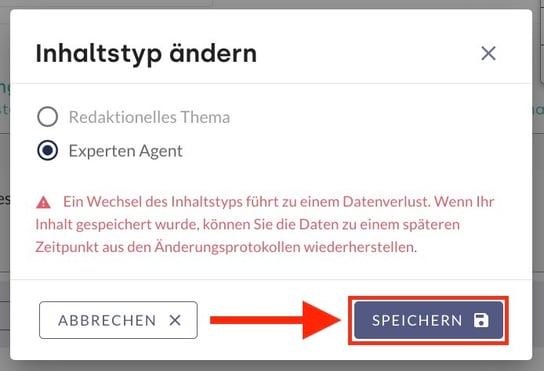
Beim Konvertieren eines redaktionellen Themas in einen KI-Agenten gehen alle bisherigen Inhalte der Antwort verloren. Es empfiehlt sich daher dringend, die zuvor erstellten redaktionellen Inhalte zu sichern, damit eine Wiederherstellung über das Änderungsprotokoll möglich ist.
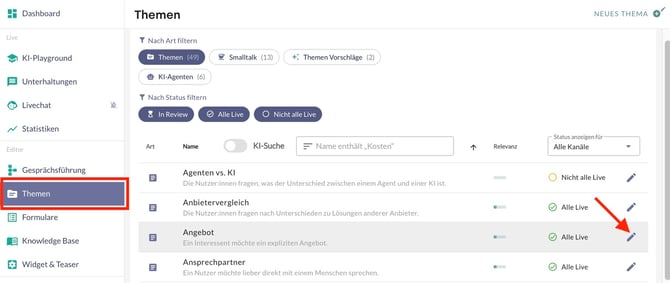
Im Bereich Themen befindet sich die vollständige Liste aller angelegten redaktionellen Themen und KI-Agenten des KI-Chatbots. Im oberen Bereich lässt sich die Ansicht nach Themen filtern.
-
Mit dem Klick auf das Stift-Symbol hinter einem Thema öffnet sich die Bearbeitungsseite des redaktionellen Themas.
-
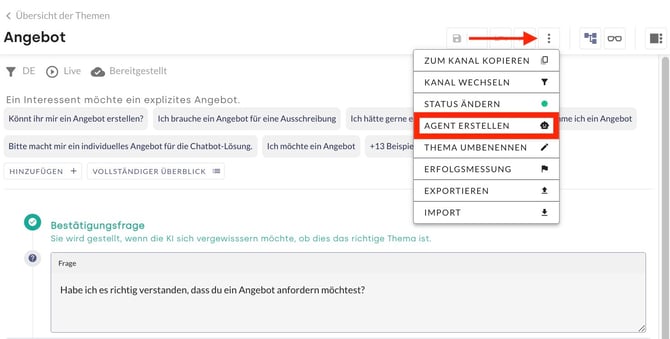
Im Themen-Inhalte-Editor des redaktionellen Themas erfolgt die Umwandlung in einen KI-Agenten über das 3-Punkte-Menü. Ein Klick auf die Option Agent erstellen stößt die Umwandlung an.
-
Ein Klick auf Speichern schließt die Umwandlung in einen KI-Agenten ab.
1.2 Direkt (über die Knowledge Base)
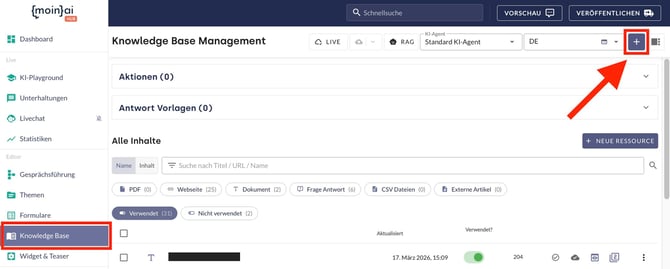
- KI-Agent hinzufügen: Das Hinzufügen des KI-Agenten erfolgt im Menüpunkt Knowledge Base über das Plus-Symbol oben rechts.
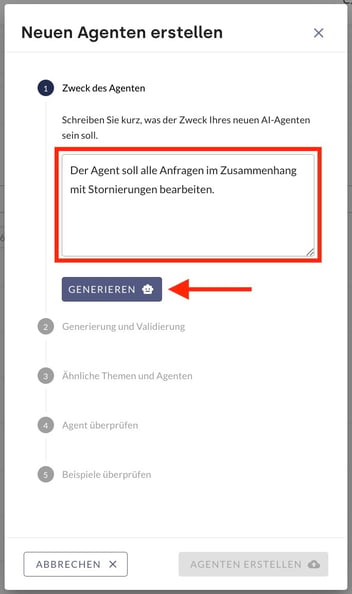
- Beschreibung des KI-Agenten: Anschließend öffnet sich eine Eingabemaske, in welcher der KI-Agent beschrieben und definiert wird. Im ersten Feld wird der Zweck des KI-Agenten definiert. Ein Klick auf Generieren stößt den zweiten Schritt an, in dem die Eingabe gespeichert und validiert wird.
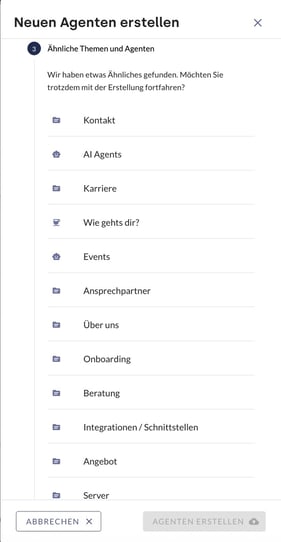
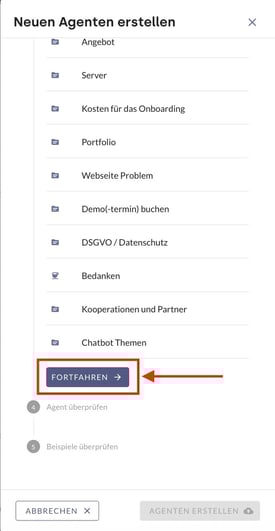
- Abgleich: Der Chatbot gleicht ab, ob ein bereits bestehender KI-Agent dieses Thema abdeckt. Wenn nicht, öffnet sich mit einem Klick auf Fortfahren ganz unten das nächste Eingabefeld.
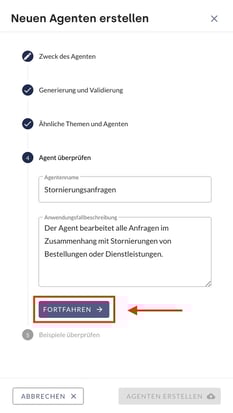
- Überprüfung des KI-Agenten: Hier kann der Name des KI-Agenten und die Anwendungsbeschreibung nochmal bearbeitet werden. Sind alle Änderungen vorgenommen, wird der KI-Agent mit einem Klick auf Fortfahren überprüft.
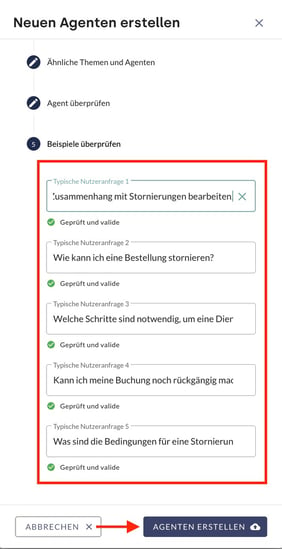
- Beispielfragen: Im letzten Schritt werden 5 typische Anfragen von Nutzer:innen gelistet, an denen sich der KI-Agent orientiert. Diese können hier und im Nachhinein angepasst werden. Zu guter Letzt wird mit einem Klick auf Agenten erstellen der KI-Agent angelegt.
2. Ressourcen zuordnen & Wissensmanagement
Die Leistungsfähigkeit eines KI-Agenten ist direkt an die Qualität der zugrunde liegenden Datenbasis gekoppelt. Nach der Erstellung ist eine gezielte Zuweisung von Ressourcen in der Knowledge Base erforderlich.
Dabei gelten folgende Grundsätze für ein effektives Wissensmanagement:
- Fokus auf Expertise: Einem KI-Agenten sollten ausschließlich Ressourcen zugeordnet werden, die seinen spezifischen Expertenbereich abdecken.
- Vermeidung von Redundanz: Die Einbeziehung irrelevanter oder widersprüchlicher Informationen kann die Kontextfindung beeinträchtigen und zu unpräzisen Antworten führen.
- Gezielte Auswahl: Über Toggles innerhalb der Ressourcenliste lassen sich einzelne Inhalte (z. B. spezifische Webseiten-URLs) für den jeweiligen KI-Agenten aktivieren oder deaktivieren.
Ein KI-Agent für „Ticketbuchung & Preise" erhält gezielt Zugriff auf FAQs zu Tarifen, Ermäßigungen und Stornierungsbedingungen. Allgemeine Webseiten zu Jobangeboten oder Presseberichten werden per Toggle deaktiviert, um präzise und fokussierte Antworten zu gewährleisten.
Die Verwaltung von Ressourcen sowie deren Verknüpfung mit den KI-Agenten sind im Artikel zum Ressourcen-Management in der Knowledge Base beschrieben.
3. KI-Agenten aktivieren / deaktivieren
Der KI-Agenten-Status beeinflusst, ob der KI-Chatbot während einer Unterhaltung auf einen spezialisierten Agenten zugreifen kann. Der Status ist für jeden einzelnen KI-Agenten individuell einstellbar.
- In der Knowledge Base im Drop-Down-Menü KI-Agent den Agenten auswählen.
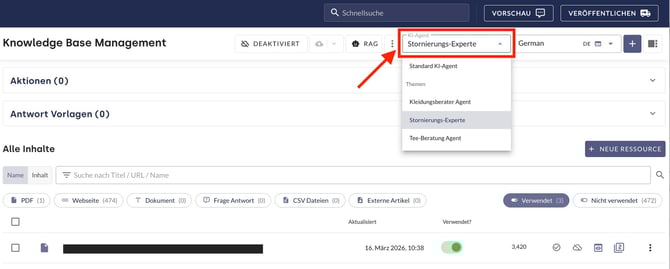
- Anschließend auf den Button Deaktiviert klicken. Daraufhin öffnet sich das Fenster Status ändern.
- Aus den folgenden drei Optionen den gewünschten Status auswählen:
- Aktiv im Live-Bot: Der KI-Agent ist live und in der Vorschau (Preview) im Einsatz.
- Aktiv nur in der Preview: Der KI-Agent ist nur in der Vorschau (Preview) und im KI-Playground im Einsatz. Im Live-Betrieb beantwortet er keine Anfragen.
- Deaktiviert: Der KI-Agent ist nicht im Einsatz und beantwortet weder in der Vorschau noch live Fragen.Aus den folgenden drei Optionen den gewünschten Status auswählen:
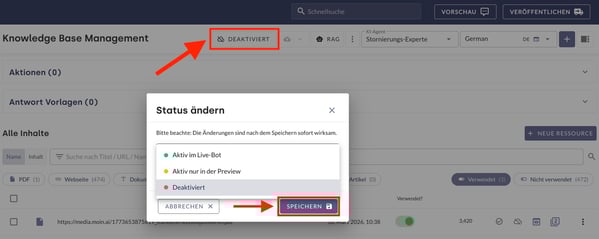
- Mit einem Klick auf Speichern wird der Status sofort übernommen.
Änderungen am Status sind nach dem Klick auf Speichern sofort wirksam. Eine Überprüfung des KI-Chatbots in der Vorschau wird vor der Live-Schaltung dringend empfohlen. Mehr dazu im Kapitel zu Erkennungsproblemen.
4. Best Practices für Anwendungsfälle
Die Wahl des passenden Anwendungsbereichs sorgt für eine effiziente Reduktion des redaktionellen Aufwands. Die folgende Übersicht unterstützt bei der Entscheidung zwischen KI-Agenten und redaktionellen Themen:
| Szenario | Eignung | Grund / Beispiel |
|
Hoher Aufwand bei geringem Volumen (Longtail-Anfragen) |
🟢 Hoch |
KI-Agenten dienen vordergründig der Reduktion des redaktionellen Aufwands bei der Antwort-Erstellung. Sie eignen sich besonders in Bereichen, in denen hoher redaktioneller Aufwand auf geringes Anfragevolumen trifft. |
| Repetitive Themen | 🟢 Hoch |
Bei existierender, strukturierter Dokumentation eignen sich KI-Agenten optimal für häufig wiederkehrende, repetitive Fragestellungen. |
| Hohes Anfragevolumen | 🟡 Bedingt |
Bei Themen mit hohem Anfragevolumen ist zuvor eine Evaluation der Wissensbasis notwendig. Ist die Dokumentation qualitativ hochwertig, eignen sich KI-Agenten auch hier. |
| Kennzahlen & Komplexe Ressourcen | 🔴 Gering |
Ungeeignet sind KI-Agenten dort, wo sich Antworten auf kleinteilige Kennzahlen und dynamische Daten beziehen. Auch komplexe Dokumentationen mit geringfügigen Unterschieden und Dopplungen können die Antwortgenerierung erschweren.
Durch die Nutzung von KI-Aktionen lässt sich diese Anforderung jedoch gezielt lösen. Bei der individuellen Bewertung berät das Customer Success Team unter customersuccess@moin.ai.
|
| Sensible Inhalte | 🔴 Gering |
Ebenfalls ungeeignet sind KI-Agenten bei sensiblen Inhalten, z. B. bei Dosierungsangaben von Arzneimitteln oder Angaben zu Allergenen.
|
| Geringer Aufwand | 🔴 Gering |
Ein KI-Agent ist nicht erforderlich, wenn nur ein minimaler redaktioneller Aufwand nötig ist, um ein redaktionelles Thema manuell zu pflegen. |
Es empfiehlt sich, Nutzer:innen zu Beginn der Konversation transparent darauf hinzuweisen, dass der KI-Chatbot Antworten mithilfe generativer KI generiert. Mehr Informationen zum KI-Hinweis sind im Artikel zum KI-Indikator aufgelistet.
5. KI-Agenten mit Follow-Up Aktionen
Die Follow-Up Aktion ermöglicht das gezielte Ausspielen eines weiteren redaktionellen Themas oder Formulars im Anschluss an eine Antwort des KI-Agenten. Dies unterstützt die strukturierte Führung von Nutzer:innen durch komplexe Prozesse. Die Einrichtung und Funktionsweise von Follow-Up Aktionen ist im Artikel zu Follow-Up Aktionen für KI-Agenten detailliert beschrieben.
6. KI-Agenten Einstellungen
KI-Agenten Einstellungen betreffen insbesondere die Persona sowie spezifische kommunikative Verhaltensweisen der KI-Agenten. Die Funktionsweise und globalen Konfigurationsmöglichkeiten sind im Artikel zu KI-Agenten-Einstellungen beschrieben.
Zur präzisen Steuerung der Antwortinhalte sowie deren visueller Darstellung stehen Instruktionen und Formatierungsoptionen zur Verfügung.
6.1 Instruktionen
Instruktionen dienen dazu, dem KI-Agenten konkrete, inhaltsbezogene Anweisungen für die Antwortgenerierung mitzugeben. Im Gegensatz zur Persona oder den Kommunikationsregeln stehen hier fachspezifische Vorgaben im Fokus.
Die Hinterlegung erfolgt im moinAI Hub im Menüpunkt Knowledge Base über die Schaltfläche RAG im Bereich Instruktionen. In den Instruktionen können unter bestimmten Voraussetzungen Anweisungen hinterlegt werden, die den KI-Agenten zum Stellen von Rückfragen auffordern.
Beispiel für Instuktionen:
„Falls bei einer Reklamationsanfrage die Bestellnummer nicht angegeben wurde, frage gezielt nach der 8-stelligen Bestellnummer, bevor die weiteren Schritte zur Rücksendung erläutert werden.“
In den Instruktionen können nur unter bestimmten Voraussetzungen Anweisungen hinterlegt werden, die den KI-Agenten zum Stellen von Rückfragen auffordern (z. B. „Wenn X fehlt, frage nach Y“). Detaillierte Erklärungen und Praxisbeispiele zur Erstellung effektiver Instruktionen sind im Knowledge-Base-Artikel zu Instruktionen zu finden.
6.2 Antwort-Formatierungen
Standardmäßig erfolgt die Ausgabe der Antwort als reiner Text. Zur Verbesserung der Lesbarkeit lassen sich Nachrichten formatieren. Dadurch können Inhalte durch Formatierungen wie Fettdruck, Kursivschrift oder Listen übersichtlicher strukturiert werden. Zudem ist die Darstellung von Daten in Tabellen oder Code-Blöcken möglich.
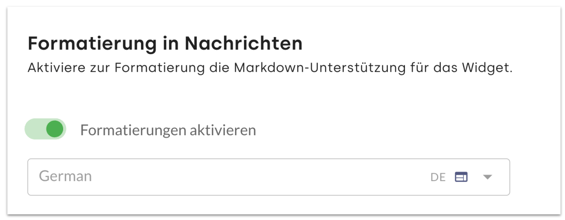
- Die Aktivierung erfolgt über den Pfad: Bot Einstellungen > Generelles & Datenschutz.
- Über den Toggle Formatierung aktivieren wird die Funktion für den jeweiligen Kanal eingeschaltet.
- Ein Klick auf Speichern aktiviert die Formatierung.
Steuerung der Formatierungen
Zur gezielten Steuerung der Darstellung stehen zwei Optionen zur Auswahl:
- Allgemeine Instruktionen: Im Menüpunkt Knowledge Base lassen sich unter RAG dauerhafte Anweisungen (Instruktionen) hinterlegen (z. B. „Preise immer als Tabelle ausgeben“).
- Inhalt Feedback im KI-Playground: Im KI-Playground lässt sich die Antwortgenerierung durch direktes Feedback optimieren. Dort kann die Anweisung hinterlegt werden, Antworten künftig in einer bestimmten Formatierung auszugeben.
Um eine konsistente Formatierung zu gewährleisten, empfiehlt sich die Kombination mit entsprechenden Instruktionen (siehe Kapitel zu Instruktionen) oder gezieltem Feedback im KI-Playground.
Eine vollständige Übersicht aller verfügbaren Formatierungsoptionen (z. B. Fettdruck, Listen oder Links) und Darstellungsbeispiele finden sich im Artikel zu Formatierungen von Textnachrichten.
Eine vollständige Übersicht aller verfügbaren Formatierungsoptionen (z. B. Fettdruck, Listen oder Links) und Darstellungsbeispiele finden sich in diesem Artikel.
7. KI-Agenten testen
Nach der Konfiguration der Ressourcen und Instruktionen erfolgt die Überprüfung der Funktionsweise im KI-Playground und in der Vorschau (Preview). Dort können verschiedene Anfragen simuliert werden, um sicherzustellen, dass der KI-Agent die gewünschten Informationen korrekt aus der Knowledge Base abruft und verarbeitet.
| Symptom | Ursache | Lösung |
| Anderes Thema wird erkannt |
Wird statt des KI-Agenten ein anderes Thema ausgespielt, ist die zugrunde liegende Frageintention bereits durch einen anderen Bereich abgedeckt. |
Es ist kein neuer KI-Agent nötig. Die Wissensquellen sind im bestehenden KI-Agenten zu ergänzen. |
| Status „unknown“ wird angezeigt |
Erscheint der Status „unknown“, ist der Einsatzbereich des KI-Chatbots nicht ausreichend präzise definiert. |
Den Einsatzzweck klar definieren und präzisieren, um das Kontextwissen zu erhöhen. Dies führt zu einem besseren Verständnis eingehender Anfragen. Die Definition des Einsatzbereichs ist im Artikel zu Kanälen und Einsatzbereichen beschrieben. |
| Keine Antwort des Agenten |
Der KI-Agent ist standardmäßig deaktiviert. |
Den Status in der Knowledge Base auf Aktiv setzen (siehe Kapitel zur (De-)Aktivierung). Ohne einen aktiven Status (Live oder Preview) steht der KI-Agent nicht für Antworten zur Verfügung. |
Ergänzende Informationen zur allgemeinen Verbesserung der generierten Antworten im KI-Chatbot sind im Artikel zur Optimierung generierter Antwortinhalte beschrieben.