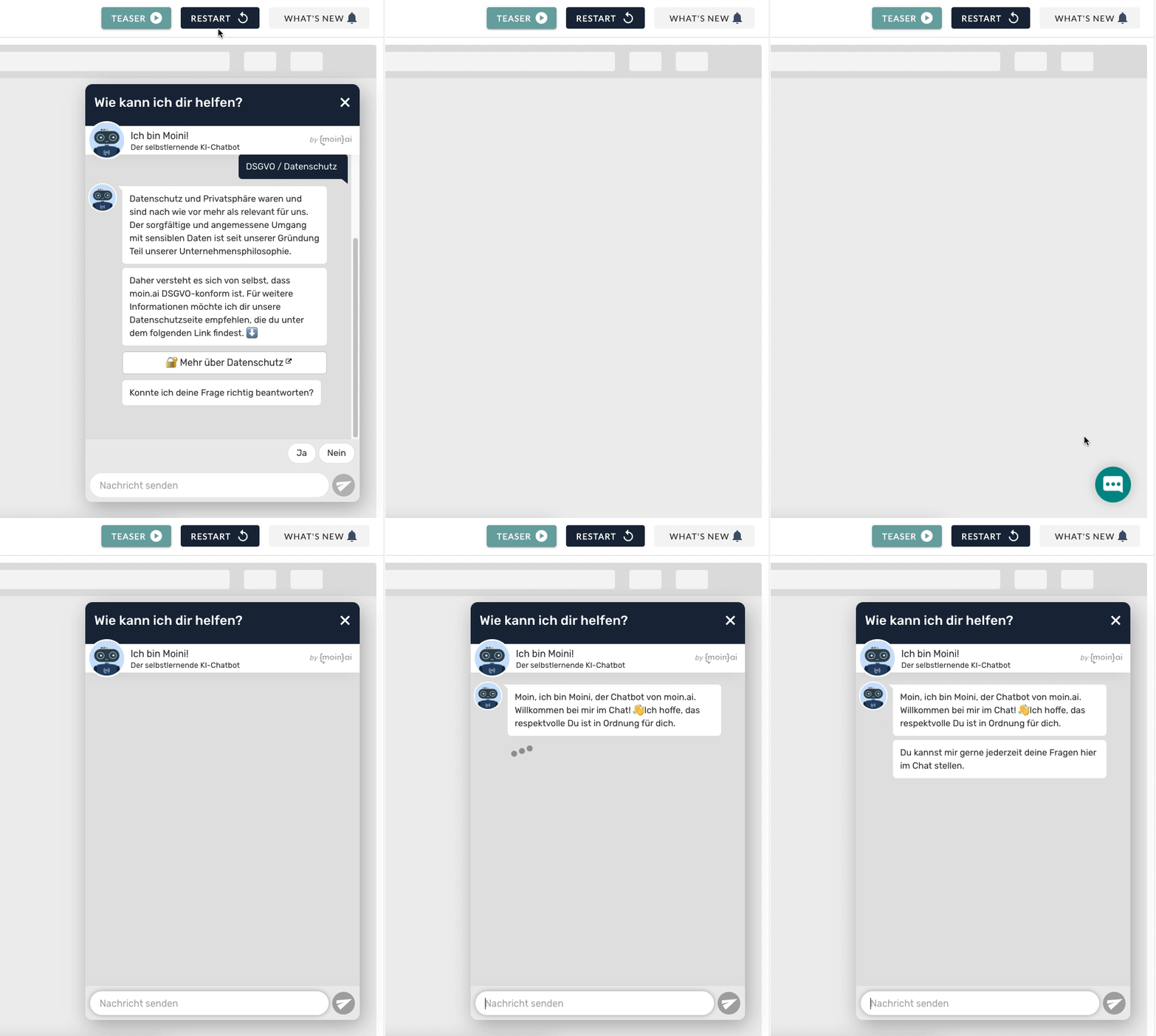
Die Vorschau im moinAI Hub bietet die Möglichkeit gespeicherte Inhalte zu testen, bevor sie live gestellt werden. Die Vorschau kann im Hub in der oberen rechten Ecke geöffnet werden.
Der Link zur Vorschau kann mit anderen Tester:innen geteilt werden. Eingeloggten Hub-Nutzer:innen stehen zusätzliche Funktionen zur Verfügung. Soll die Vorschau nur für Testzwecke geteilt werden, gibt es eine eigene Tester-Rolle, mit der nur Zugriff auf die Vorschau möglich ist.
Themen-Inhalte testen
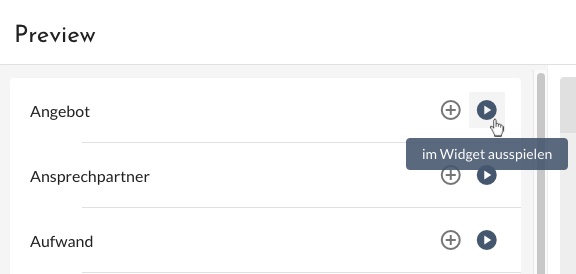
Um das ausgewählte Thema auszuspielen, kann eine dazu passende Anfrage im Widget eingegeben werden. Alternativ ist das Thema in der Seitenleiste auswählbar. Mit einem Klick auf das „Play-Symbol“ (▶️) wird das Thema automatisch im Widget gestartet.
Themen mit dem Status Deaktiviert werden nicht in der Vorschau ausgespielt. Damit Anfragen zu einem deaktivierten Thema trotzdem eine Antwort erhalten, lässt sich eine Weiterleitung auf ein anderes Thema oder einen KI-Agenten einrichten. Die Weiterleitung wirkt auch in der Vorschau und lässt sich dort testen.
Kanal wechseln
Wenn der Chatbot mehrere Kanäle nutzt, kann in der Vorschau auf linken Seite der Kanal in einem Drop-Down Menü gewechselt werden.
Unterhaltung neu starten
Die Konversation kann mit dem Restart-Button in der Vorschau neu gestartet werden. Anschließend wird der Inhalt im Widget neu geladen, sodass die Begrüßungsnachricht beim Öffnen erscheint.