
Servicezeiten legen fest, in welchen Zeiträumen der Livechat im KI-Chatbot erreichbar ist. Außerhalb dieser Zeiten übergibt der KI-Chatbot Nutzer:innen nicht an den Livechat, sondern führt sie im Formular über einen alternativen Weg weiter. So landen Anfragen nur dann im Livechat, wenn das Team auch tatsächlich im Dienst ist.
Grundsätzlich kommt ein Livechat nur zustande, wenn ein:e Livechat-Agent:in verfügbar ist. Bei längerer Inaktivität setzt der moinAI Hub Livechat-Agent:innen automatisch offline (Timeout). Die Servicezeiten ergänzen diese Verfügbarkeitslogik um eine zusätzliche Sicherheitsebene.
Anwendungsbeispiel: Um 18:30 Uhr ist noch ein:e Livechat-Agent:in im moinAI Hub eingeloggt und aktiv, ein Timeout greift also nicht. Da die Servicezeiten bereits beendet sind, wird trotzdem kein Livechat hergestellt.
Darüber hinaus eignen sich Servicezeiten dazu, Nutzer:innen im Formular je nach Uhrzeit über unterschiedliche Pfade zu führen.
Voraussetzungen
- Ein Takeover-Formular für den moinAI Livechat
- Der Servicezeiten-Webhook, den das Customer Success Team von moinAI auf Anfrage im KI-Chatbot hinterlegt
Inhaltsverzeichnis
1. Funktionsweise
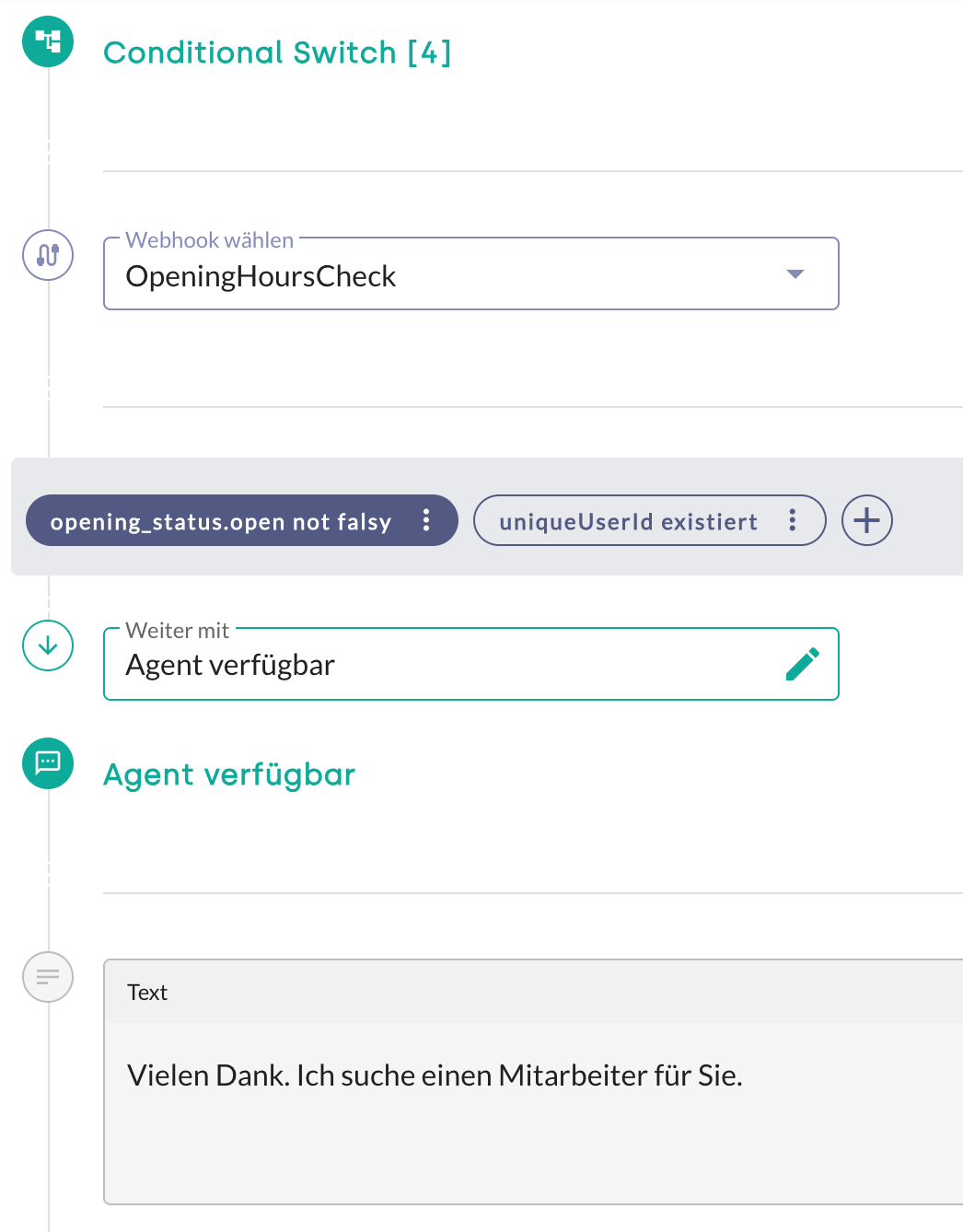
Ganz am Anfang des Takeover-Formulars steht ein Conditional Switch. Er ruft den Servicezeiten-Webhook auf, der zurückmeldet, ob die aktuelle Uhrzeit innerhalb oder außerhalb der Servicezeiten liegt. Abhängig vom Ergebnis führt das Formular Nutzer:innen unterschiedlich weiter:
- Innerhalb der Servicezeiten: Das Formular leitet zum Livechat weiter.
- Außerhalb der Servicezeiten: Das Formular läuft ohne Livechat weiter und bietet Alternativen an.
2. Servicezeiten im moinAI Hub anlegen
Die Einrichtung erfolgt in zwei Schritten: Zuerst wird der Webhook im KI-Chatbot integriert, anschließend werden die gewünschten Zeiten im Webhook-Body hinterlegt.
2.1 Webhook integrieren
Das Customer Success Team von moinAI hinterlegt den Servicezeiten-Webhook auf Anfrage im KI-Chatbot. Danach steht der Webhook OpeningHoursCheck im moinAI Hub zur Verfügung.
2.2 Webhook-Body anpassen
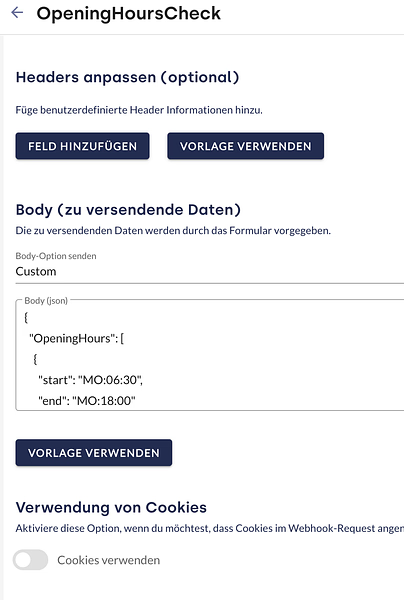
Die Pflege der Servicezeiten erfolgt im moinAI Hub unter Integrationen > API Connector > Webhook Settings > Body. Jedes Zeitfenster besteht aus einem Beginn (start) und einem Ende (end), angegeben als Wochentag und Uhrzeit im 24-Stunden-Format nach Berliner Zeit.
{

"OpeningHours": [

{ "start": "MO:06:30", "end": "MO:18:00" },

{ "start": "DI:06:30", "end": "DI:12:30" },

{ "start": "FR:22:00", "end": "SA:02:00" }

]

}
- Format:
Wochentag:HH:MM, z. B.MO:06:30 - Wochentage:
MO,DI,MI,DO,FR,SA,SO - Eine Zeile pro Zeitfenster: Eine zusätzliche Zeile ergänzt ein Zeitfenster, das Löschen einer Zeile entfernt es.
- Über mehrere Tage: Ein Zeitfenster kann sich über mehrere Tage erstrecken, z. B. von Freitag 22:00 Uhr bis Samstag 02:00 Uhr.
Wichtig: Anpassbar sind ausschließlich die Zeitfenster innerhalb der Liste. Die übrige Struktur des Bodys muss unverändert bleiben, damit die Prüfung der Servicezeiten funktioniert. Mehrere Zeitfenster werden jeweils durch ein Komma getrennt, nach dem letzten Zeitfenster steht kein Komma.