
Der moinAI MCP-Server verbindet KI-Assistenten wie Claude, Cursor oder ChatGPT mit dem moinAI Hub. MCP steht für Model Context Protocol, einen offenen Standard, über den KI-Anwendungen auf andere Systeme zugreifen. Über den MCP-Server lassen sich Knowledge Base, AI-Agents, Webhooks und AI Actions per Prompt verwalten und im KI-Playground testen. Anstelle der Bearbeitung in den einzelnen Menüpunkten des Hubs genügt eine Beschreibung in natürlicher Sprache, z. B. „Lege einen AI-Agent für Rückgaben an.“
Voraussetzungen: ein kompatibler KI-Assistent und für Änderungen die Rolle Redakteur oder Manager. Für die manuelle Einrichtung in Claude Desktop wird zusätzlich Node.js benötigt. Für die Einrichtung via Plugin wird kein Node.js benötigt.
- Funktionsweise
1.1 Ablauf einer Anfrage
1.2 Vorschau und Live-Umgebung - Anwendungsbeispiele
- Einrichtung
3.1 Kompatible KI-Assistenten
3.2 Verbindung per Hub-Login (Beispiel Claude)
3.3 Einrichtungs-Prompt für andere KI-Assistenten
3.4 Berechtigungen festlegen
3.5 Veraltet: Verbindung per API-Key - Möglichkeiten nach Bereich
- Best Practices
1. Funktionsweise
Der moinAI MCP-Server verbindet den KI-Assistenten mit dem KI-Chatbot im moinAI Hub. Er führt die Anfragen des KI-Assistenten aus und speichert alle Änderungen zunächst in der Vorschau. Im Live-Betrieb wirksam werden sie erst nach dem Veröffentlichen im Hub.
1.1 Ablauf einer Anfrage
Der MCP-Server läuft bei moinAI, eine eigene Installation ist nicht nötig. Eine Anfrage im KI-Assistenten gibt dessen MCP-Client an den moinAI MCP-Server weiter. Der MCP-Server setzt die Anfrage im KI-Chatbot um, z. B. indem er einen AI-Agent anlegt, und übermittelt das Ergebnis an den KI-Assistenten. Für einen Auftrag führt der KI-Assistent häufig mehrere Schritte nacheinander aus, etwa einen AI-Agent anlegen, Wissen hinzufügen und das Ergebnis im KI-Playground testen.
1.2 Vorschau und Live-Umgebung
Inhalte, die über den MCP-Server angelegt oder geändert werden, werden in der Vorschau gespeichert. Das gilt für AI-Agents, Instruktionen, AI Actions, Wissen in der Knowledge Base, Antwortvorlagen und die Elemente der Gesprächsführung. In der Vorschau lassen sich die Änderungen prüfen. Im Live-Betrieb wirksam werden sie erst nach einem Klick auf Veröffentlichen oben rechts im Hub, mehr dazu im Artikel zum Veröffentlichungsstatus. Eine Veröffentlichung über den MCP-Server ist nicht möglich, das ist auf dem Server festgelegt. So bleibt die Freigabe für den Live-Betrieb immer bei den verantwortlichen Personen im Hub.
Ausnahme sind Einstellungen ohne Vorschau, die sofort live gelten: der Einsatzbereich des Kanals, die Formatierung, die Persona, die Kommunikationsregeln, die Mehrsprachigkeit und das Chat-Widget. Diese Einstellungen ändert der MCP-Server nur vor dem Go-Live. Danach erfolgen solche Änderungen ausschließlich im Hub.
Über den MCP-Server gelöschte Wissensartikel und Webhooks sind sofort endgültig entfernt, auch in der Vorschau. Eine Sicherheitsabfrage oder einen Papierkorb gibt es dafür nicht. Ist ein gelöschter Webhook mit einer live geschalteten KI-Aktion verknüpft, funktioniert diese KI-Aktion danach nicht mehr.
2. Anwendungsbeispiele
Das Video zeigt beispielhaft, wie ein Onlineshop für Wohnaccessoires eine Frage zu Größe und Lagerbestand einer Wanduhr automatisiert.
Weitere typische Aufgaben, jeweils mit einem Beispiel-Prompt. Alle Möglichkeiten im Detail stehen in Kapitel 4.
| Aufgabe | Beispiel-Prompt |
|---|---|
| Wissen pflegen | „Haben wir Wissen zum Thema Retouren hinterlegt?“ |
| AI-Agents aufbauen | „Lege einen AI-Agent für Rückgaben an.“ |
| AI Actions anbinden | „Lege einen Webhook für den Bestellstatus an und teste ihn.“ |
| Testen und feinjustieren | „Teste im KI-Playground, was der KI-Chatbot auf die Frage nach Lieferzeiten antwortet.“ |
| Fehler nachvollziehen | „Warum kommt auf die Frage nach Versandkosten diese Antwort?“ |
3. Einrichtung
Die Verbindung erfolgt über den Endpunkt https://api.moin.ai/mcp. Die Anmeldung verläuft über den Hub-Login. Beim ersten Zugriff öffnet der KI-Assistent dazu den Browser. Nach dem Login werden auf einer Zustimmungsseite die Berechtigungen festgelegt. Ein API-Key ist dafür nicht nötig.
3.1 Kompatible KI-Assistenten
Der moinAI MCP-Server funktioniert mit KI-Assistenten, die eigene MCP-Server über eine URL anbinden können. Die Einrichtung ist in den Anleitungen der jeweiligen KI-Assistenten beschrieben:
-
Claude: Anleitung für Claude Desktop und Anleitung für Claude Code. Das Plugin aus Kapitel 3.2 gibt es für Claude Code und Claude Cowork.
-
Cursor: Anleitung für Cursor
-
ChatGPT: Anleitung für ChatGPT
-
Mistral AI: Anleitung für Mistral AI
-
Google Antigravity: Anleitung für Google Antigravity
-
Google Gemini: Anleitung für Gemini
Für die Verwendung eines beliebigen KI-Assistenten gibt es einen exemplarischen Einrichtungs-Prompt für andere KI-Assistenten.
3.2 Verbindung per Hub-Login (Beispiel Claude)
Claude Code und Claude Cowork mit Plugin
Das Plugin enthält die Verbindung zum MCP-Server und das Playbook. Das Playbook bringt dem KI-Assistenten die Abläufe in moinAI bei, z. B. das Zusammenspiel von Vorschau und Live-Umgebung und den Weg vom AI-Agent über Wissen und Test bis zum Veröffentlichen. In Claude Code erfolgt die Installation mit zwei Befehlen:
claude plugin marketplace add knowhereto/moin-mcp
claude plugin install moin-ai@moin-ai
In einer neuen Sitzung zeigt der Befehl /mcp den Server an und startet die Anmeldung. Nach dem Hub-Login und der Auswahl auf der Zustimmungsseite ist die Verbindung aktiv.
Claude Code ohne Plugin
claude mcp add --transport http moin-ai https://api.moin.ai/mcp
Claude Desktop und Claude im Browser:
Unter Anpassen > Connectoren über Hinzufügen > Benutzerdefinierten Connector hinzufügen einen Namen und die URL https://api.moin.ai/mcp eintragen. Danach folgen der Hub-Login und die Zustimmungsseite. In Team- und Enterprise-Plänen fügen Owner den Connector hinzu, danach meldet sich jede Person einzeln an.
Alternativ verbindet sich Claude Desktop über die Konfigurationsdatei und das Hilfsprogramm mcp-remote, dafür muss Node.js installiert sein. Die Konfiguration wird in Claude Desktop unter Einstellungen > Entwickler > Konfiguration bearbeiten in der Datei claude_desktop_config.json ergänzt:
{
  "mcpServers": {
    "moin-ai": {
      "command": "npx",
      "args": ["mcp-remote", "https://api.moin.ai/mcp"]
    }
  }
}
Weitere Einrichtungswege und die manuelle Installation des Playbooks stehen in der Dokumentation zum moinAI MCP-Server auf GitHub.
3.3 Einrichtungs-Prompt für andere KI-Assistenten
Mit dem folgenden beispielhaften Prompt erklärt ein KI-Assistent die Einrichtung für die eigene Umgebung:
Richte den moinAI MCP-Server in diesem KI-Assistenten ein.

Endpunkt: https://api.moin.ai/mcp (Streamable HTTP)

Die Anmeldung erfolgt über OAuth mit dem moinAI Hub-Login, ein API-Key ist nicht nötig. Beim ersten Zugriff öffnet sich der Browser mit dem Hub-Login und einer Zustimmungsseite, auf der die KI-Chatbots und die Berechtigungen ausgewählt werden.

Änderungen über den MCP-Server werden immer in der Vorschau gespeichert und sind erst nach dem Veröffentlichen im moinAI Hub live wirksam.

Erkläre die Einrichtung Schritt für Schritt für genau diesen KI-Assistenten.
3.4 Berechtigungen festlegen
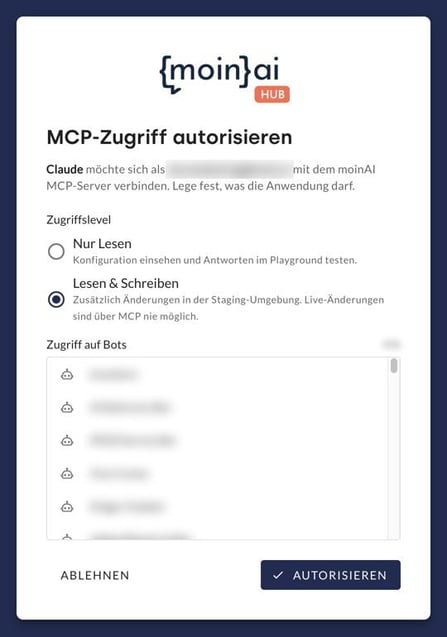
Nach dem Hub-Login öffnet sich eine Zustimmungsseite. Dort werden zwei Dinge festgelegt:
- Welche KI-Chatbots erreichbar sind: eine Auswahl aus allen KI-Chatbots, auf die das Hub-Konto Zugriff hat.
- Was der KI-Assistent darf: Nur Lesen, also die Konfiguration ansehen und im KI-Playground testen, oder Lesen & Schreiben, also zusätzlich Änderungen in der Vorschau vornehmen.
Die Rolle im Hub begrenzt die Auswahl: Änderungsrechte können nur mit der Rolle Redakteur oder Manager freigegeben werden. Sind mehrere KI-Chatbots freigegeben, wird im Prompt der Name des gewünschten KI-Chatbots angegeben.
3.5 Veraltet: Verbindung per API-Key
Der MCP-Server akzeptiert weiterhin einen API-Key im Header x-api-key. Dieser Weg funktioniert, wird aber in einer späteren Version entfernt. Er eignet sich nur noch für KI-Assistenten, die den Hub-Login nicht unterstützen. Ein API-Key gilt für genau einen KI-Chatbot.
- Im Hub den Menüpunkt Bot Einstellungen > API-Einstellungen öffnen.
- Über den Button API-Key generieren einen neuen API-Key erstellen und kopieren.
- Im Bereich MCP-Server (KI-Assistenten) den Schalter MCP-Zugriff für diesen API-Key erlauben aktivieren.
- Den API-Key im KI-Assistenten als Header
x-api-keyhinterlegen. Die Befehle dafür stehen in der Dokumentation auf GitHub.
Bestehende Verbindungen per API-Key lassen sich umstellen, indem der Header aus der Konfiguration entfernt wird. Beim nächsten Start erfolgt die Anmeldung dann per Hub-Login.
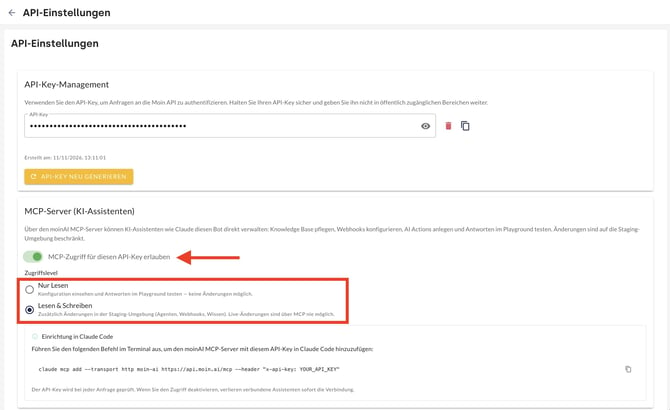 Abbildung: Der Schalter im Bereich MCP-Server (KI-Assistenten) gibt den API-Key frei.
Der API-Key gewährt weitreichenden Zugriff und darf nie öffentlich geteilt werden, z. B. in öffentlichen Repositories. Bei Verdacht auf Missbrauch lässt sich der API-Key unter Bot Einstellungen > API-Einstellungen über API-Key neu generieren ersetzen oder über das Mülleimer-Symbol löschen. Dienste, die den alten Schlüssel nutzen, verlieren damit sofort den Zugriff.
4. Möglichkeiten nach Bereich
Der KI-Assistent wählt die passenden Werkzeuge selbst aus. Eine Beschreibung in natürlicher Sprache genügt, die Werkzeugnamen müssen nicht genannt werden.
| Bereich | Möglich über den MCP-Server |
|---|---|
| Überblick | Name, Status, Sprachen und Kanäle abrufen |
| Kanal-Einstellungen | Einsatzbereich, Formatierung, Persona, Kommunikationsregeln und Mehrsprachigkeit ändern (über MCP nur vor dem Go-Live) |
| Chat-Widget | Design, Texte, Datenschutzhinweis und Avatar ändern (über MCP nur vor dem Go-Live) |
| Knowledge Base | Wissensartikel suchen, anlegen, abrufen, ändern und löschen |
| Webseiten und PDFs | Ressourcen hinzufügen, ändern und mit AI-Agents verbinden |
| AI-Agents | AI-Agents auflisten, anlegen und aktivieren, Instruktionen lesen und setzen |
| Webhooks | Webhooks auflisten, anlegen, ändern, löschen und testen |
| AI Actions | Webhook als AI Action mit einem AI-Agent verknüpfen, ändern oder entfernen |
| Antwortvorlagen | Slider für Produkte oder Veranstaltungen und Link-Buttons anlegen und pflegen |
| Gesprächsführung | Begrüßung, Nicht verstanden, Happy Path, Unhappy Path, Bewertung und Danke ansehen und ändern |
| Testen und feinjustieren | Fragen im KI-Playground testen, Feedback zur Auswahl des AI-Agents und zur Antwort geben |
Formulare lassen sich über den MCP-Server nicht anlegen oder bearbeiten. Das erfolgt im Hub, mehr dazu im Artikel zum Formular-Editor.
Der aktuelle Funktionsumfang mit allen Werkzeugen ist jederzeit in der Dokumentation zum moinAI MCP-Server auf GitHub einsehbar.
5. Best Practices
- Vor dem Veröffentlichen testen: Änderungen in der Vorschau und im KI-Playground prüfen und erst dann im Hub veröffentlichen.
- Mit einzelnen Inhalten beginnen: Bevor viele Wissensartikel auf einmal geändert oder gelöscht werden, die Änderung an einem einzelnen Artikel prüfen.
- Eindeutige Namen vergeben: Klare Titel für Wissensartikel und AI-Agents erleichtern das Wiederfinden, für Menschen und für die KI.
- Nur die nötigen Rechte freigeben: Für Auswertungen und Tests genügt auf der Zustimmungsseite die Option Nur Lesen.
- Playbook nutzen: Das Playbook ist eine Anleitung für den KI-Assistenten und im Plugin enthalten (siehe Verbindung per Hub-Login). Damit hält sich der KI-Assistent an die Abläufe in moinAI, z. B. beim Weg vom AI-Agent bis zum Test.
Tests im KI-Playground lösen verknüpfte Webhooks tatsächlich aus. Ein Webhook zur Terminbuchung legt bei einem Test z. B. einen echten Termin an, der danach im angebundenen System belegt ist. Solche Testeinträge sollten dort wieder gelöscht werden. Alternativ für Tests einen Testzugang des Systems nutzen.