Der KI-Chatbot von moinAI verwendet Elemente zur Gesprächsführung mit Nutzer:innen, die im moinAI Hub unter dem Menüpunkt Gesprächsführung angepasst werden können. Diese Elemente steuern die standardisierte Interaktion und werden an zentralen Knotenpunkten einer Unterhaltung ausgespielt. Zu den Elementen gehören die Begrüßung, Nicht verstanden, Happy Path, Unhappy Path, die Bewertung, Danke sowie der Unaufgeforderte Dateiupload.
- Allgemeine Funktionen und Editor
1.1 Antwortvarianten hinterlegen
1.2 Erweitertes Kontextmenü & Änderungsprotokoll - Begrüßung
- Nicht verstanden
- Happy Path
- Unhappy Path
- Bewertung
- Danke
- Unaufgeforderter Dateiupload
1. Allgemeine Funktionen und Editor
Die Elemente der Gesprächsführung basieren auf den standardmäßigen Conversational Design Elementen (wie Textfeldern, Buttons, Quick-Reply-Buttons und weiteren Content-Elementen). Eine detaillierte Übersicht zum Aufbau und den einzelnen Gestaltungselementen findet sich im Artikel Smalltalk-Themen sowie unter Themen-Inhalte und Antworten editieren.
1.1 Antwortvarianten hinterlegen
Zur Steigerung der Natürlichkeit der Unterhaltung können für einfache Textblöcke mehrere Antwortvarianten hinterlegt werden, die das System nach dem Zufallsprinzip ausspielt.
Diese Funktion steht nicht für alle Gesprächsführungselemente zur Verfügung, sondern ist gezielt für folgende Bereiche freigeschaltet:
- Nicht verstanden
- Unhappy Path
- Danke
- sowie für Smalltalk-Themen
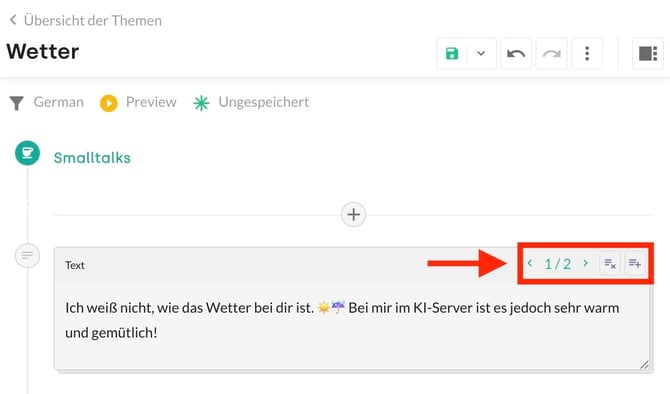
- Im Textfeld oben rechts auf das Plus-Symbol (+) klicken, um eine neue Antwortvariante anzulegen.
- Über die Pfeile neben dem Symbol lässt sich zwischen den hinterlegten Textvarianten wechseln. Es können beliebig viele Antwortvarianten pro Textfeld hinterlegt werden.
- Über das Löschen-Symbol (x) lassen sich einzelne Varianten wieder entfernen.
1.2 Erweitertes Kontextmenü & Änderungsprotokoll
Im Editor der Gesprächsführung stehen oben rechts über das 3-Punkte-Menü erweiterte Aktionen bereit:
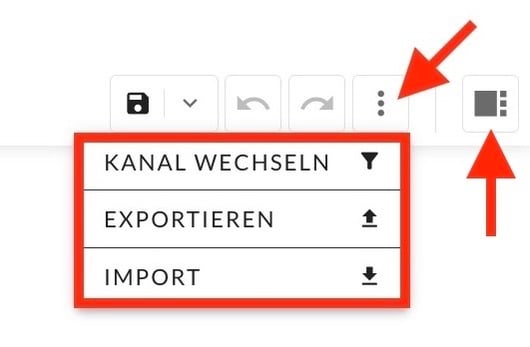
- Kanal wechseln: Ermöglicht den Wechsel zwischen verschiedenen angebundenen Kommunikationskanälen.
- Exportieren: Exportiert die Konfiguration des aktuellen Elements als JSON-Datei.
- Import: Importiert eine bestehende JSON-Konfiguration in das Element.
- Änderungsprotokoll: Ein Klick auf das Symbol für Zusatzfunktionen ganz rechts öffnet das Änderungsprotokoll, um frühere Anpassungen nachzuvollziehen. Es funktioniert identisch zum Änderungsprotokoll bei Themeninhalten.
2. Begrüßung
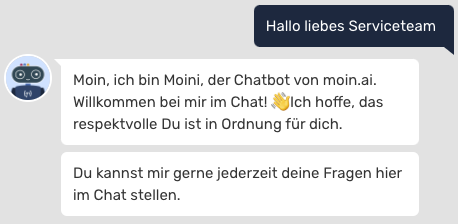
Zu Beginn der Unterhaltung werden die Nutzer:innen begrüßt.
Best Practices
Der KI-Chatbot begrüßt die Nutzer:innen und stellt transparent dar, dass ein digitaler Assistent die Anfragen beantwortet. Dies wird durch ein 🤖 Roboter-Emoji bildlich verdeutlicht. Zudem wird der Themenbereich genannt, bei dem Unterstützung geboten wird. Zum Abschluss erfolgt die Aufforderung, ein Anliegen einzugeben.
- Textnachricht: „Herzlich willkommen bei Unternehmensname."
- Textnachricht: „Ich bin Ihr 🤖 digitaler Assistent und beantworte Ihre Fragen rund um [Themenbereich, z. B. Bestellungen & Rücksendungen]. Wie kann ich Ihnen helfen?"
3. Nicht verstanden
Dieses Element greift, wenn die eingegebene Nachricht keinem hinterlegten Thema zugeordnet werden kann.
Formulierungshinweis & Verhalten bei Mehrfachversuchen
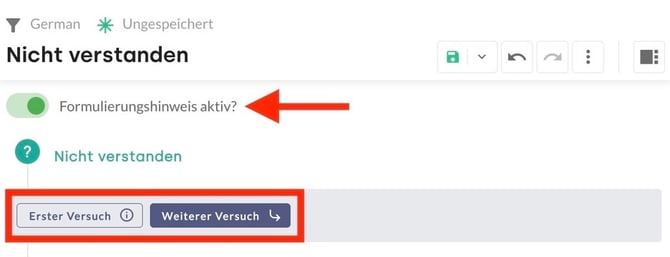
Über den Schalter Formulierungshinweis aktiv? lässt sich steuern, wie der KI-Chatbot auf nicht verstandene Nachrichten reagiert:
- Schalter aktiviert (empfohlen):
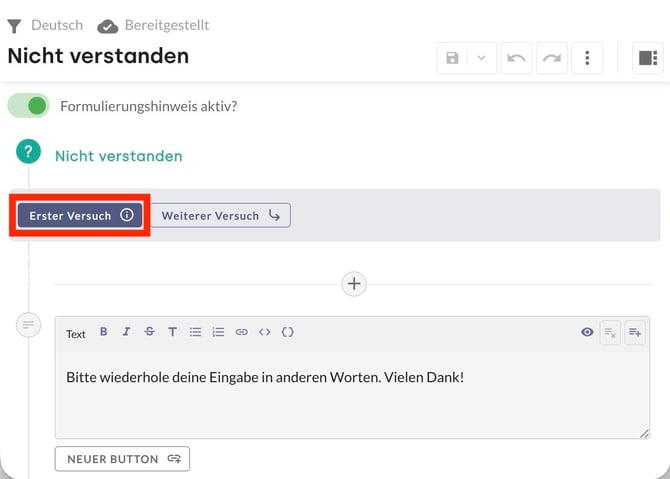
- Erster Versuch: Beim ersten nicht verstandenen Anliegen bittet der KI-Chatbot standardmäßig darum, die Eingabe in anderen Worten zu formulieren.
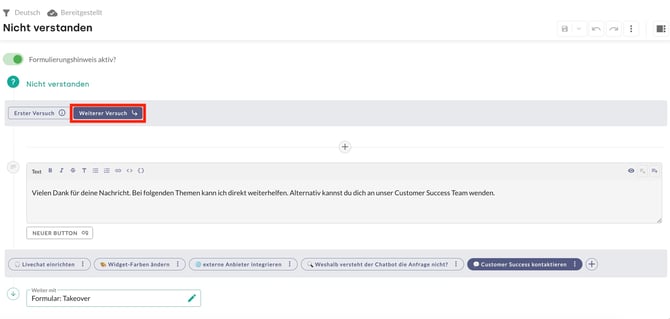
- Weiterer Versuch: Erst wenn auch die erneute Eingabe keinem Thema zugeordnet werden kann, wird der voll konfigurierte Inhalt des Elements Nicht verstanden ausgespielt (inklusive Themenvorschlägen, Buttons und Weiterleitungen).
- Schalter deaktiviert: Der hinterlegte Inhalt des Elements wird direkt beim ersten nicht verstandenen Anliegen vollständig ausgespielt.
Best Practices
Der KI-Chatbot verweist auf ausgewählte Themen, bei denen er weiterhelfen kann. Zusätzlich wird eine Übergabe an den Kundenservice per Takeover-Formular angeboten. Eine direkte Rückmeldung im Sinne von „Das habe ich nicht verstanden" wird vermieden, um die User Experience positiv zu halten.
- Themenvorschläge: Bis zu sechs relevante Themen werden als Quick Replies unter der Nachricht platziert.
- Kundenservice-Weiterleitung: Der Quick Reply für den Kundenservice steht an letzter Position (z. B. mit einem 💬 Sprechblasen-Emoji im Titel).
- Verlinkung von KI-Agenten: Wird auf einen KI-Agenten verlinkt, muss der Button-Titel als vollständige Frage formuliert sein (z. B. ✅ „Welche Kosten fallen an?" statt ❌ „Preis"), da dieser als Prompt für die Antwortgenerierung dient.
Beispielaufbau:
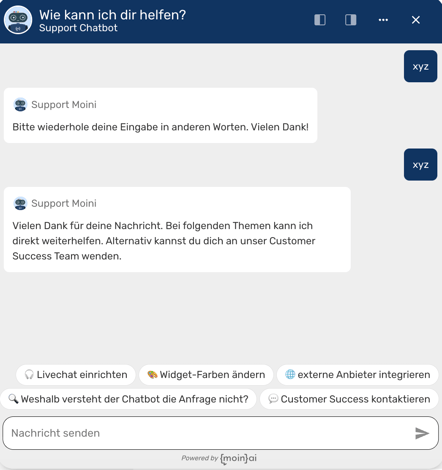
- Erster Versuch: „Bitte wiederhole deine Eingabe in anderen Worten. Vielen Dank!"
- Weiterer Versuch: „Vielen Dank für deine Nachricht. Bei folgenden Themen kann ich direkt weiterhelfen. Alternativ kannst du dich an unser Customer Success Team wenden." + Quick Replies
4. Happy Path
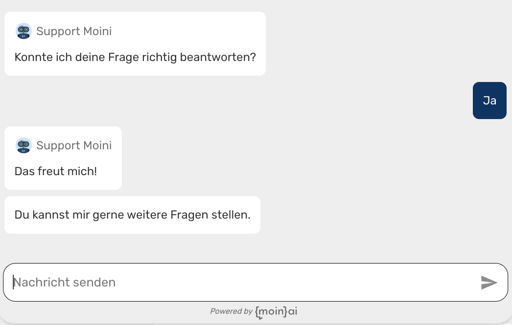
Der Happy Path wird ausgelöst, wenn Nutzer:innen ein Thema mit einer positiven Bewertung abschließen oder ein Formular erfolgreich vollenden.
Best Practices
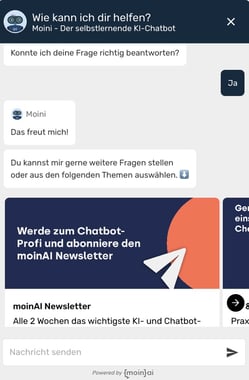
Der KI-Chatbot signalisiert Offenheit für weitere Anfragen und leitet das Chatbot-Menü ein. Da das primäre Anliegen gelöst ist, eignet sich dieser Schritt für explorative und weiterführende Inhalte.
Das Menü besteht aus drei bis sechs Slides mit folgenden Spezifikationen:
- Überschrift (max. 20 Zeichen)
- Beschreibung (max. 80 Zeichen)
- Button-Beschriftung (max. 20 Zeichen)
- Button-URL
- Bild mit 955 x 500 px im Format 1:1,91 als .png oder .jpg (<150 KB)
5. Unhappy Path
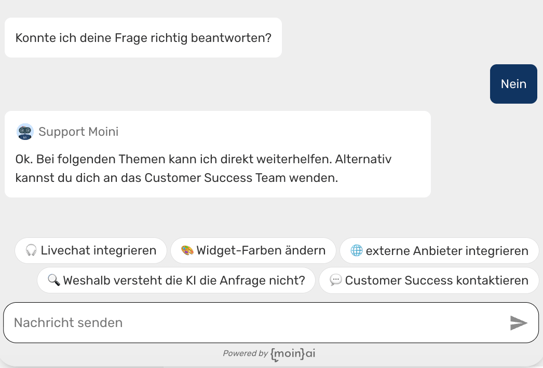
Der Unhappy Path greift, wenn Nutzer:innen eine Bestätigungsfrage oder eine Bewertungsfrage verneinen.
Best Practices
Zu Beginn erfolgt eine kurze, neutrale Rückmeldung (z. B. „Ok" oder „In Ordnung"). Anschließend bietet der KI-Chatbot thematische Alternativen sowie die Weiterleitung zum Kundenservice an. Als Quick Replies können analog zum Element Nicht verstanden zentrale Themen sowie das Takeover-Formular hinterlegt werden.
Auch hier empfiehlt sich die Nutzung von Antwortvarianten, um die Unterhaltung natürlicher wirken zu lassen.
- Textnachricht: „In Ordnung. Bei folgenden Themen kann ich direkt weiterhelfen. Alternativ können Sie Ihr Anliegen an unseren Kundenservice übergeben." + Quick Replies
6. Bewertung
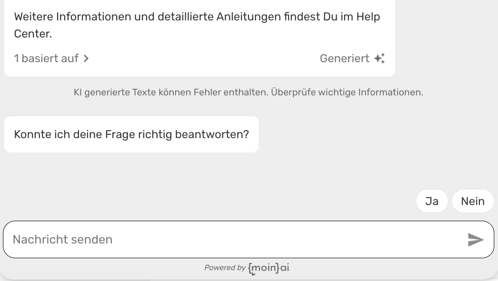
Dieses Element spielt nach der Beantwortung eines Themas eine Bewertungsfrage aus.
Best Practices
Der KI-Chatbot erkundigt sich in einer kurzen Nachricht, ob das Anliegen gelöst wurde. Die Reaktionslogik ist wie folgt aufgebaut:
- Auswahl „Ja": Kurze positive Bestätigung („Gerne!" oder „In Ordnung") mit anschließender automatischer Weiterleitung in den Happy Path.
- Auswahl „Nein": Kurze neutrale Rückmeldung ohne übermäßige Entschuldigungen mit anschließender automatischer Weiterleitung in den Unhappy Path.
8. Danke
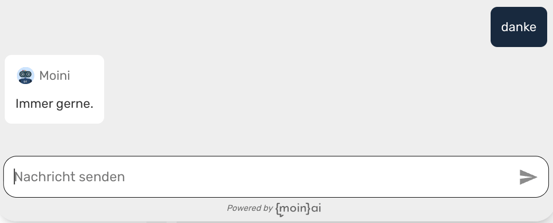
Das Element Danke reagiert auf Dankesbekundungen von Nutzer:innen (z. B. „Danke", „Vielen Dank", „Super, vielen Dank für die Hilfe").
Best Practices
Der KI-Chatbot bestätigt den Dank kurz und freundlich, ohne den Gesprächsfluss unnötig zu unterbrechen. Durch die Hinterlegung mehrerer Antwortvarianten wirkt die Reaktion auch bei wiederholtem Dank lebendig und abwechslungsreich.
Beispielhafte Formulierungen:
- „Sehr gerne! Kann ich noch bei etwas anderem weiterhelfen?"
- „Gern geschehen! Melden Sie sich jederzeit, wenn Sie weitere Fragen haben."
- „Freut mich, dass ich helfen konnte!"
Optional können Quick Replies zu weiteren Themen oder zum Hauptmenü angeboten werden.
9. Unaufgeforderter Dateiupload
Dieses Element wird ausgelöst, wenn Nutzer:innen eigenständig eine Datei (z. B. ein Bild oder eine PDF-Datei) in den Chat hochladen, ohne dass zuvor in einem Formularschritt danach gefragt wurde.
Das Element findet nur Verwendung, wenn eine andere Chat-Oberfläche als das moinAI Chat-Widget verwendet wird, z. B. bei Nutzung der moinAI Channel API oder bei WhatsApp-Chatbots.
Best Practices
Da der KI-Chatbot Dateien außerhalb von strukturierten Formularprozessen in der Regel nicht automatisiert verarbeiten kann, wird den Nutzer:innen ein transparenter Hinweis ausgespielt. Gleichzeitig werden alternative Wege aufgezeigt, um das Anliegen zu klären.
Beispiel
- Hinweistext: „Vielen Dank für die Datei. Bitte beachten Sie, dass ich Dokumente im regulären Chatverlauf nicht automatisch auswerten kann."
- Lösungsweg: Verweis auf ein passendes Formular mit Datei-Upload-Funktion (z. B. Schadensmeldung oder Support-Anfrage) oder Weiterleitung an den Kundenservice per Quick Reply.