
Ressourcen sind die Quellen für KI-Agenten. In der Knowledge Base abgelegte Informationen bilden die Grundlage für die Antworten, die Agenten in der Kundenkommunikation geben. Verschiedene Ressourcentypen und Quellen können hier hinzugefügt und verwaltet werden, um eine effiziente und präzise Wissensbereitstellung zu ermöglichen.
Folgende Ressourcentypen können der Knowledge Base hinzugefügt werden:
Welche Ressourcen in Antworten als Quelle angezeigt werden, ist im Kapitel Sichtbarkeit in Antworten beschrieben.
Das Ressourcenmanagement und die Steuerung der KI-Agenten erfolgen im moinAI Hub. Mehr dazu ist im Artikel zur Knowledge Base beschrieben.
1. PDF
PDF-Dateien oder PDF-Links können der Knowledge Base hinzugefügt werden. Die PDFs müssen lesbare Textinhalte enthalten.
Besonderheiten
- Standardmäßig öffentlich, Sichtbarkeit in Antworten einstellbar (Sichtbarkeit in Antworten)
Bei öffentlichen PDFs können Nutzer:innen die Datei über die Quellenliste öffnen, herunterladen und speichern. Der Dateiname ist dabei sichtbar. Deshalb empfiehlt es sich, den Dateinamen vor dem Hochladen mit Bedacht zu wählen und keine internen oder vertraulichen Angaben darin zu verwenden.
Beispiele
- Handbücher: Benutzerhandbücher oder Fehlerbehebung für ein bestimmtes Produktmodell.
- Broschüren: Produktbroschüren mit detaillierten Spezifikationen.
Potenzielle Fehlerquellen
- Passwortgeschützte PDFs
- PDFs, die ausschließlich gescannte Bilder enthalten
- Nicht unterstützte Sonderformate
2. Webseite
Bei Webseiten-URLs werden die Webseiteninhalte von einem Scraper ausgelesen und der Knowledge Base hinzugefügt.
Besonderheiten
- Unterstützung öffentlicher und nicht-öffentlicher Webseiten
- Automatische Aktualisierung (alle 7, 14 oder 30 Tage)
- Optionale Einrichtung von benutzerdefinierten HTTP-Headern
- Standardmäßig öffentlich, Sichtbarkeit in Antworten einstellbar (Sichtbarkeit in Antworten)
Beispiele
- Produktseiten: Einlesen von Informationen zu verfügbaren Produkten
- FAQs auf Unternehmens-Webseiten: Automatische Übernahme bestehender Antworten
Potenzielle Fehlerquellen
- Falsche URL oder nicht erreichbare Webseite
- Blockade des Scrapers
- Inhalte hinter JavaScript-Elementen sind nicht direkt auslesbar
3. Dokument
Ein Dokument besteht aus formatiertem Text mit Absätzen, Aufzählungen, Tabellen und Überschriften. Es kann im moinAI Hub erstellt, bearbeitet und veröffentlicht werden.
Besonderheiten
- Enthält Titel und strukturierte Inhalte
- Nach der Bearbeitung sofort verfügbar
Beispiele
- Wissensartikel: Eine Anleitung zur Fehlerbehebung bei einem bestimmten Produkt.
- Richtlinien: Rückgaberichtlinien für eine Reklamation.
Für die Ressourcentypen Webseite und Dokument erstellt die KI automatisch eine Zusammenfassung der Inhalte. Diese Zusammenfassungen dienen dem KI-Agenten als wichtigste Entscheidungsgrundlage im Wissensabruf.
Detaillierte Hinweise zur Bearbeitung dieser Zusammenfassungen zur Steuerung der Antwortqualität sind im Artikel zur Knowledge Base im Kapitel Wissensabruf beschrieben.
4. Frage / Antwort
In einem Frage-Antwort-Paar ist eine spezifische Frage mit einer strukturierten Antwort verknüpft.
Unterschied zum Dokument: Die KI nutzt die Beziehung zwischen Frage und Antwort, was zu einer höheren Genauigkeit bei der Antwortgenerierung führt.
Beispiele
- Häufig gestellte Fragen: „Wie kann ich mein Passwort zurücksetzen?“ mit einer Schritt-für-Schritt-Anleitung beantworten.
- Produktfragen: „Was kostet das Premium-Abo?“ mit Preisinformationen beantworten.
Für die Ressourcentypen Webseite und Dokument erstellt die KI automatisch eine Zusammenfassung der Inhalte. Diese Abstracts dienen dem KI-Agent als primäre Entscheidungsgrundlage im Wissensabruf.
Detaillierte Hinweise zur Bearbeitung dieser Zusammenfassungen zur Steuerung der Antwortqualität sind in diesem Artikel beschrieben.
5. CSV-Datei
Mit CSV-Dateien lassen sich Tabellen oder eine Aneinanderreihung unterschiedlich langer Listen abbilden.
Einschränkungen
- Maximal 5.000 Zeilen pro Datei
- Zeilenlängen sind dynamisch begrenzt
Besonderheiten
- Titelspalten zur Identifizierung von Zeilen
- Selektive Auswahl relevanter Spalten erhöht die Antwortqualität
Beispiele
- Produktlisten: Tabellen mit Produktnummern, Namen und Preisen
- Kundendaten: Kundeninformationen zur gezielten Kontaktaufnahme
Potenzielle Fehlerquellen
- Zu viele Informationen in einer Zeile
- Maximale Zeilenanzahl überschritten
- Inkonsistente Struktur
- Falsches Dateiformat
- Falsches Trennsymbol
Eine detaillierte Anleitung zum Import ist im Artikel zu CSV-Dateien in der Knowledge Base beschrieben.
Wie das Anlegen von Quellen zur Verbesserung der Antwortgenerierung beiträgt, ist im Artikel zu Optimierungen für generative KI dargestellt.
6. Externe Artikel
Die Anbindung externer Artikel an die Knowledge Base erfolgt über eine API. Mehr dazu ist im Artikel zur Anbindung externer Wissensdatenbanken beschrieben.
7. Sichtbarkeit in Antworten
Ressourcen sind in Antworten entweder öffentlich oder privat:
- Öffentlich: Wenn die Ressource für eine Antwort verwendet wird, erscheint sie im Chat-Widget in der Quellenliste der Antwort.
- Privat: Wenn die Ressource für eine Antwort verwendet, aber nicht als Quelle angezeigt wird.
Sichtbarkeit nach Ressourcentyp
| Ressourcentyp | Standard | Änderbar |
|---|---|---|
| öffentlich | ja | |
| Webseite | öffentlich | ja |
| Dokument | immer privat | nein |
| Frage / Antwort | immer privat | nein |
| CSV-Datei | immer privat | nein |
| Externe Artikel | immer privat | nein |
Sichtbarkeit festlegen
Die Sichtbarkeit von PDFs und Webseiten kann für jede Ressource einzeln festgelegt werden. Das gilt auch für URLs aus dem Massenimport.
- In der Liste Alle Inhalte das Drei-Punkte-Menü neben der gewünschten Ressource öffnen.
- Sichtbarkeit festlegen auswählen.
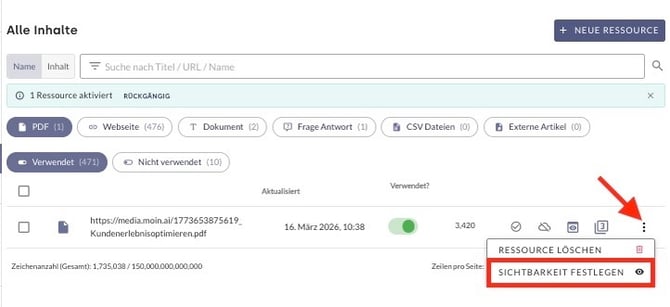
Abbildung: Die Option Sichtbarkeit festlegen im Drei-Punkte-Menü einer Ressource. - Im Fenster Sichtbarkeit bearbeiten den Toggle Privat aktivieren.
- Mit Klick auf Speichern wird die Einstellung übernommen.
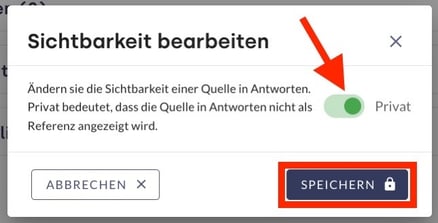
Abbildung: Eine Ressource im Fenster Sichtbarkeit bearbeiten auf privat stellen.
Beispiel
Ein KI-Agent beantwortet die Frage nach dem nächsten Event von moinAI. Dafür nutzt er zwei Ressourcen: das Dokument moinAI auf der OMR 2026 und die Webseite moin.ai/events/omr-2026.
Im KI-Playground sind alle für die Antwort genutzten Ressourcen sichtbar, also auch das Dokument. Dokumente sind immer privat.
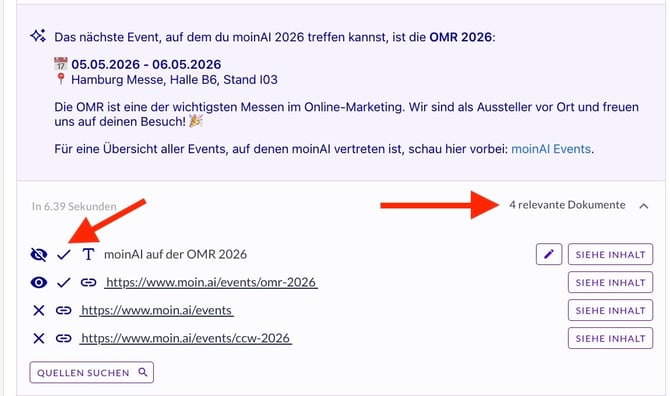
Abbildung: Im Chat-Widget erscheint nur die öffentliche Quelle, das private Dokument bleibt verborgen.
Im Chat-Widget erscheint in der Quellenliste dagegen nur die öffentliche Webseite. Das private Dokument wird für die Antwort genutzt, aber nicht als Quelle angezeigt.
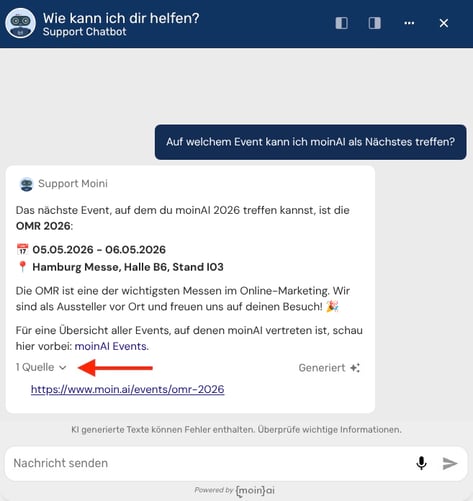
Abbildung: Im Chat-Widget erscheint nur die öffentliche Quelle – das private Dokument bleibt verborgen.