
Der moinAI Hub wird nach dem Login angezeigt und ist das Herzstück des KI-Chatbots. Auf den ersten Blick kann der Hub etwas überwältigend wirken, deshalb sind hier die Basics kurz und knapp erklärt. Im Hub werden Inhalte gepflegt, Unterhaltungen ausgewertet und Einstellungen vorgenommen.
Hinweis: Der Hub kann auch auf mobilen Endgeräten geöffnet werden und passt sich entsprechend an. So bleibt auch unterwegs jederzeit der volle Überblick.
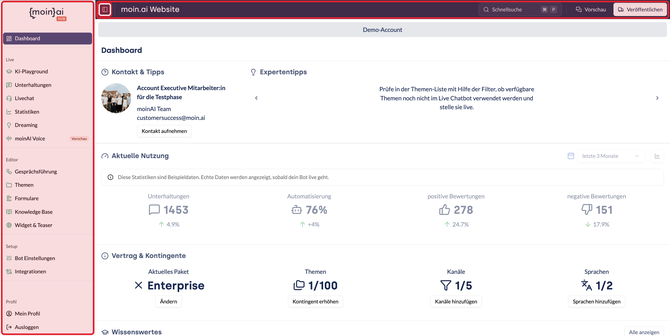
Der Hub besteht aus der oberen Menüleiste mit Schnellsuche, Vorschau und Veröffentlichen und der linken Menüleiste mit den einzelnen Bereichen.
1. Obere Menüleiste
1.1 Linke Menüleiste ein- und ausblenden
1.2 Schnellsuche
1.3 Vorschau
1.4 Veröffentlichen
2. Linke Menüleiste
2.1 Dashboard
2.2 KI-Playground
2.3 Unterhaltungen
2.4 Livechat
2.5 Statistiken
2.6 Dreaming
2.7 moinAI Voice
2.8 Gesprächsführung
2.9 Themen
2.10 Formulare
2.11 Knowledge Base
2.12 Widget & Teaser
2.13 Bot Einstellungen
2.14 Integrationen
2.15 Profil
1. Obere Menüleiste
Die obere Menüleiste ist in allen Bereichen des Hubs sichtbar. Von links nach rechts enthält sie das Seitenleisten-Symbol, den Namen des KI-Chatbots, die Schnellsuche, die Vorschau und den Button Veröffentlichen.
1.1 Linke Menüleiste ein- und ausblenden
Ein Klick auf das Seitenleisten-Symbol ganz links in der oberen Menüleiste blendet die linke Menüleiste aus. So steht mehr Platz für den geöffneten Bereich zur Verfügung, zum Beispiel für Unterhaltungen oder den Editor. Ein weiterer Klick auf das Symbol blendet die Menüleiste wieder ein.
1.2 Schnellsuche
Mit der Schnellsuche lässt sich ein Thema zügig finden. Gesucht wird entweder nach dem Namen des Themas oder nach einer Referenzvariante, also einer typischen Frage zu dem Thema. Alternativ öffnet die Tastenkombination ⌘ + P die Schnellsuche.
1.3 Vorschau
Der Button Vorschau öffnet eine aktuelle Testversion des KI-Chatbots. Dort lassen sich gespeicherte Inhalte testen, bevor sie live gestellt werden. Der Link zur Vorschau kann auch mit anderen Tester:innen geteilt werden. Mehr dazu beschreibt der Artikel Vorschau.
1.4 Veröffentlichen
Der Button Veröffentlichen öffnet die Übersicht Veröffentlichungsstatus. Dort sind alle Inhalte wie Themen und Formulare aufgelistet, die sich seit der letzten Veröffentlichung geändert haben, aufgeschlüsselt nach Kanälen. Die Änderungen lassen sich einzeln oder mit Alles Veröffentlichen gesammelt live stellen.
2. Linke Menüleiste
Die linke Menüleiste listet die Bereiche des Hubs, gruppiert nach Live, Editor, Setup und Profil. Ein Klick auf einen Menüpunkt öffnet den jeweiligen Bereich rechts daneben.
2.1 Dashboard
Das Dashboard zeigt unter Kontakt & Tipps die zuständige Ansprechperson. Über Kontakt aufnehmen lassen sich Fragen oder Feedback direkt an das Customer Success Team senden. Die Expertentipps geben Hinweise zur Optimierung des KI-Chatbots. Unter Aktuelle Nutzung sind die wichtigsten Kennzahlen zusammengefasst, und Vertrag & Kontingente zeigt das Lizenzpaket sowie die genutzten Themen, Kanäle und Sprachen. Erweiterungen lassen sich hier direkt anfragen.
2.2 KI-Playground
Im KI-Playground lassen sich Testanfragen stellen, die generierten Antworten der KI-Agenten prüfen und vergleichen und die Erkennung per Feedback korrigieren, zum Beispiel mit Daumen hoch oder runter. Außerdem lassen sich Ressourcen einem KI-Agenten zuordnen und Quellen durchsuchen.
2.3 Unterhaltungen
Im Bereich Unterhaltungen lassen sich die Konversationen zwischen Nutzer:innen und dem KI-Chatbot mit dem vollständigen Chatverlauf einsehen. Die Unterhaltungen lassen sich unter anderem nach Bewertungen, Conversions und nicht verstandenen Anfragen filtern.
2.4 Livechat
Im Livechat bearbeiten Mitarbeiter:innen beratungsintensive oder komplexe Anliegen, die der KI-Chatbot nicht vollständig lösen kann. Die Übergabe vom KI-Chatbot an den Livechat erfolgt über ein Formular.
2.5 Statistiken
Der Menüpunkt Statistiken wertet alle Interaktionen zwischen Nutzer:innen und dem KI-Chatbot aus, zum Beispiel Unterhaltungen, Automatisierung, Bewertungen, Conversions, Human Takeovers und Top Themen. Standardmäßig zeigt die Ansicht die letzten 28 Tage, der Betrachtungszeitraum lässt sich über das Kalender-Symbol anpassen. Fokusberichte vertiefen einzelne Auswertungen, und die Daten lassen sich als PDF oder CSV exportieren.
2.6 Dreaming
Das Dreaming prüft den KI-Chatbot wöchentlich automatisch. Es analysiert die Anfragen der Nutzer:innen, findet unbeantwortete Themen und schwache Antworten und gibt Empfehlungen, die sich direkt im Hub umsetzen lassen. Für die Auswertung sind mindestens 200 Unterhaltungen im Analysezeitraum nötig.
2.7 moinAI Voice
Mit moinAI Voice lässt sich der KI-Chatbot als Sprachassistent einsetzen, zum Beispiel am Telefon. Der Menüpunkt ist im Hub mit Vorschau gekennzeichnet.
2.8 Gesprächsführung
Der KI-Chatbot verwendet Elemente zur Gesprächsführung mit den Nutzer:innen. Die Elemente Begrüßung, Nicht verstanden, Happy Path, Unhappy Path, Bewertung, Danke und Unaufgeforderter Dateiupload sind im Menüpunkt Gesprächsführung zu finden. Sie dienen der allgemeinen Interaktion, werden an verschiedenen Punkten einer Unterhaltung ausgespielt und lassen sich im Hub anpassen.
2.9 Themen
Unter Themen zeigt die Themenübersicht alle angelegten Inhalte des KI-Chatbots: redaktionelle Themen, Smalltalks und KI-Agenten. Die Übersicht lässt sich nach Art und Status filtern. In den einzelnen Themen lassen sich die Inhalte der Antworten bearbeiten.
2.10 Formulare
Unter dem Menüpunkt Formulare lassen sich Formulare anlegen und anpassen. Mit Formularen fragt der KI-Chatbot Angaben von Nutzer:innen im Chat ab und leitet sie zum Beispiel per E-Mail an ein Serviceteam weiter. Auch die Übergabe an den Livechat erfolgt über ein Formular, den Takeover-Prozess.
2.11 Knowledge Base
In der Knowledge Base werden die Ressourcen hinterlegt, auf deren Grundlage die KI-Agenten Antworten generieren, zum Beispiel Webseiten, PDF- und CSV-Dateien, Textdokumente oder Frage-Antwort-Paare. Über das Drop-Down-Menü KI-Agent oben rechts werden die Ressourcen einzelnen KI-Agenten zugeordnet und der Status der KI-Agenten festgelegt. Außerdem lassen sich hier Einstellungen wie Instruktionen und Guardrails für die KI-Agenten festlegen.
2.12 Widget & Teaser
Im Bereich Widget & Teaser lassen sich die Einstellungen des Chat-Widgets anpassen und die Integrationscodes für die Webseite abrufen. Außerdem lassen sich hier Teaser einrichten, die am Chat-Widget auf den Service im Chat aufmerksam machen.
2.13 Bot Einstellungen
Unter Bot Einstellungen gibt es zahlreiche Einstellungsmöglichkeiten für den KI-Chatbot. Dazu gehören unter anderem die Verwaltung der Nutzer:innen mit Zugriff auf den Hub und ihrer Rollen, siehe Benutzermanagement, die Datenschutzeinstellungen und die Kanalverwaltung, in der weitere Kanäle angelegt werden. Die Bot Einstellungen sind für Nutzer:innen mit der Rolle Manager verfügbar.
2.14 Integrationen
Unter Integrationen wird der KI-Chatbot mit anderen Systemen verbunden, zum Beispiel mit Livechat- und CRM-Systemen oder Shop-Systemen wie Shopify und Shopware. Eine Übersicht aller Möglichkeiten, darunter Webhooks, der MCP-Server und KI-Aktionen, bietet der Bereich Integrationen.
2.15 Profil
Ganz unten in der linken Menüleiste befindet sich der Bereich Profil. Unter Mein Profil lassen sich die persönlichen Kontoeinstellungen aufrufen. Über Ausloggen wird die Sitzung im Hub beendet.
Empfehlung: Für den Aufbau eines neuen KI-Chatbots gibt es eine Übersicht aller Schritte in der empfohlenen Reihenfolge, von den Zugängen bis zum Datenschutz, im Artikel Erste Schritte mit dem KI-Chatbot.